Den Testanruf findest du in der Teams-Desktop-App unter "Einstellungen und mehr" (die drei Punkte oben rechts) → Einstellungen → Geräte, dort in den Audioeinstellungen die Schaltfläche Testanruf tätigen. Zwei Minuten, eine Antwort: funktioniert deine Hardware.
Für einen Kundentermin ist das die kleinere Hälfte. Was schiefgeht, liegt meist nicht am Mikrofon, sondern daran, dass der Gast in der Lobby wartet, während du im leeren Raum sitzt und nichts davon siehst. Der Echo-Bot prüft deine Geräte, nicht deinen Termin. Dieser Artikel macht beides.
Der Testanruf: was er prüft und was mit der Aufnahme passiert
Nach dem Klick auf Testanruf tätigen verbindet Teams dich mit dem Testanruf-Bot. Der bittet dich, eine kurze Nachricht aufzuzeichnen, und spielt sie dir vor. Du hörst dich also so, wie dich andere hören, inklusive Hall, Tastaturgeklapper und Lüfter. Am Ende zeigt Teams eine Zusammenfassung und einen direkten Weg in die Geräteeinstellungen, um Mikrofon, Lautsprecher oder Kamera zu wechseln.
Zur Aufnahme ist Microsofts Dokumentation eindeutig: die Testaufzeichnung wird sofort nach dem Anruf gelöscht und weder aufbewahrt noch verwendet (geprüft 14.11.2026). Sprich also ruhig deinen echten Begrüßungssatz statt eines Testlaufs mit Zählen.
Dieselbe Dokumentation nennt genau eine Einschränkung, und die erklärt die Hälfte aller Suchanfragen zum Thema: den Testanruf gibt es nur in der Teams-Desktop-App für Windows und Mac. Im Browser existiert die Schaltfläche nicht. Wer in den Einstellungen sucht und nichts findet, hat meistens den falschen Client vor sich, nicht das falsche Konto.
Wenn der Testanruf fehlt: drei Wege zur Geräteprüfung ohne Bot
Der Vorschaubildschirm vor dem Beitritt. Jede Besprechung zeigt vor dem Betreten eine Vorschau mit Kamerabild und Geräteauswahl. Seit Mitte 2026 gibt es dort zusätzlich einen echten Audiotest: unter Computeraudio lässt sich eine Prüfung von Mikrofon und Lautsprecher starten (im englischen Client "Test mic and speaker"). Sie spielt einen Ton über das gewählte Ausgabegerät, nimmt eine kurze Probe auf, spielt sie zurück und zeigt, ob beide Geräte arbeiten. Angekündigt hat Microsoft sie am 23. Juni 2026 im Microsoft 365 Insider Blog, zuerst für die Desktop-Clients. Wer mit geändertem Teams-Hintergrund arbeitet, prüft ihn im selben Bildschirm mit.
Die Sofortbesprechung mit dir selbst. Starte über den Kalender eine Besprechung, tritt allein bei und teile den Bildschirm. Das belastet Freigabe, Kamera und Ton gleichzeitig auf derselben Verbindung.
Die Systemebene. Wenn Teams kein Bild zeigt, liegt es oft nicht an Teams. Unter Windows muss in den Datenschutzeinstellungen der Zugriff von Apps auf Kamera und Mikrofon erlaubt sein, unter macOS bei den App-Berechtigungen. Dazu der häufigste Fehler überhaupt: eine andere Anwendung hält die Kamera belegt. Schließe alles, was auf die Webcam zugreift, und starte Teams neu.
Der Test, den fast niemand macht: kommt dein Gast überhaupt rein?
Hier liegt der Unterschied zwischen einem funktionierenden Mikrofon und einem funktionierenden Termin. Dein Gast ist in der Regel ein anonymer Teilnehmer. Er ist nicht in deiner Organisation, nicht angemeldet und kommt nur mit dem Link im Browser. Für diesen Typ gelten die strengsten Regeln in Teams. So testest du ihn in drei Minuten:
- Kopiere den Besprechungslink aus deiner eigenen Einladung.
- Öffne ein privates Fenster, in dem du nicht bei Microsoft 365 angemeldet bist.
- Öffne den Link, gib einen Namen ein und tritt bei, wie dein Kunde es tun würde.
- Lies, was dort steht. Entweder bist du im Raum, oder du siehst den Wartebereich.
Das Ergebnis hängt an einer einzigen Einstellung in den Besprechungsoptionen: Wer kann die Lobby umgehen? Microsofts Administrationsdokumentation führt die Werte und ihre Wirkung auf jeden Teilnehmertyp tabellarisch auf (Stand 09.07.2026, geprüft 14.11.2026). Drei Punkte daraus entscheiden über Kundentermine.
Anonyme Teilnehmer umgehen die Lobby nur bei einem Wert, nämlich Jeder. Bei jeder anderen Auswahl warten sie, bis du sie zulässt.
Der Wert Nur eingeladene Personen ist die stillste Falle, weil er sich auf die Einladung bezieht und nicht auf den Link. Wer den Link weitergeleitet bekommen hat, aber nicht in der Einladung steht, und wer nicht angemeldet ist, wartet in der Lobby. Genau das passiert, wenn dein Ansprechpartner den Termin intern an zwei Kollegen schickt.
Und selbst bei Jeder gibt es eine Reihenfolge. Die Richtlinie "Anonyme Benutzer und Einwahlteilnehmer können eine Besprechung starten" ist standardmäßig deaktiviert. Anonyme Gäste warten dann in der Lobby, bis ein verifizierter Teilnehmer die Besprechung startet, und werden anschließend automatisch zugelassen. Wer fünf Minuten zu früh dran ist, sieht also einen Wartebereich, auch wenn alles richtig konfiguriert ist. In einem Thread mit acht Kommentaren in r/MicrosoftTeams dreht sich die ganze Diskussion um diesen Effekt: Lobby-Umgehung steht auf "Jeder", und trotzdem kommt niemand vor dem Organisator rein.
Darunter liegt eine Ebene, die du als Organisator nicht siehst. Gastzugriff, externer Zugriff und der anonyme Besprechungsbeitritt sind Einstellungen im Teams Admin Center. Ist eine davon aus, kommt der betroffene Teilnehmertyp unabhängig von deiner Lobby-Auswahl nicht herein, und Änderungen daran brauchen laut Dokumentation bis zu 24 Stunden. Der Administration steht dafür ein Lobby-Diagnosewerkzeug zur Verfügung, das die erwartete Lobby-Erfahrung für einen bestimmten Nutzer in einer bestimmten Besprechung ausgibt. Wenn dein Gasttest scheitert, ist das kein Fall für mehr Klicken, sondern eine Frage an die IT, und zwar am Tag vorher.
Wenn du einen Termin erst aufsetzen musst, hilft die Anleitung zum Erstellen einer Microsoft-Teams-Besprechung beim Weg zu den Besprechungsoptionen. Läuft der Termin stattdessen über Google, gibt es denselben Vorab-Check für Google Meet.
Mit einer Buchungsseite entfällt der Gasttest, weil Gast und Raum aus demselben Link entstehen: einen Termin ohne Lobby-Risiko aufsetzen dauert etwa so lange wie der Testanruf.
Zehn Minuten vorher: die Checkliste für beide Seiten
Der Echo-Bot ist ein Kurztest unter Idealbedingungen. Er sagt nichts darüber, welches Gerät Teams nach dem letzten Dock oder Bluetooth-Kopfhörer benutzt und wie sich Bildschirmfreigabe und Kamera gleichzeitig verhalten.
Die Verbindung ist die dritte Lücke, und sie ist die, die im Hotel-WLAN und im Mobilfunk zuschlägt. Der Testanruf dauert zwanzig Sekunden und läuft meist über die kurze Strecke zum nächsten Microsoft-Standort, also sagt er nichts über eine halbe Stunde Videokonferenz auf einem geteilten Gäste-Netz. Der aussagekräftige Test ist deshalb ein Call auf genau der Verbindung, über die der Kundentermin laufen wird: teile zwei Minuten lang den Bildschirm und achte darauf, ob dein eigenes Kamerabild in der Vorschau ruckelt oder der Ton abreißt. Beides zeigt sich dort zuerst. Wenn das Netz nicht trägt, ist das Mobilfunk-Tethering vom Telefon in der Praxis die bessere Leitung als das WLAN der Lobby, und bei einem reinen Beratungsgespräch reicht es, die Kamera auszuschalten.
Die Checkliste deckt alle drei Lücken ab: vier Punkte für dich, drei für den Gast.
| Prüfung | Wo | Dauer |
|---|---|---|
| Testanruf oder Audiotest im Vorschaubildschirm | Desktop-App bzw. Computeraudio | 2 Min |
| Kamerabild und Hintergrundeffekt | Vorschaubildschirm | 1 Min |
| Richtiges Mikrofon nach dem letzten Umstecken | Geräteeinstellungen | 1 Min |
| Bildschirmfreigabe einmal starten | Sofortbesprechung mit dir selbst | 2 Min |
| Lobby-Einstellung des Termins ansehen | Besprechungsoptionen | 1 Min |
| Eigenen Link im privaten Fenster öffnen | anderer Browser, nicht angemeldet | 2 Min |
| Weitergeleitete Einladung bedacht | Besprechungsoptionen, Wert "Jeder" | 1 Min |
Zeigt Punkt sechs einen Wartebereich, gibt es zwei Wege: die Lobby-Umgehung auf "Jeder" stellen, oder fünf Minuten früher selbst beitreten und den Gast hereinlassen. Der zweite ist der sicherere, weil er keine Richtlinie braucht.
meetergo Connect: der Gerätetest steckt im Warteraum
meetergo ist eine deutsche Suite für Kundenkommunikation, und Connect ist ihre Video-App. Ein Detail daran gehört in diesen Artikel: der Gerätetest liegt nicht in den Einstellungen, sondern im Warteraum, durch den jeder Teilnehmer geht. Gast und Host wählen dort Namen, Geräte und Hintergrund und sehen den Status "Bereit beizutreten", bevor der Host zulässt oder ablehnt. Der Test findet damit auf beiden Seiten statt.
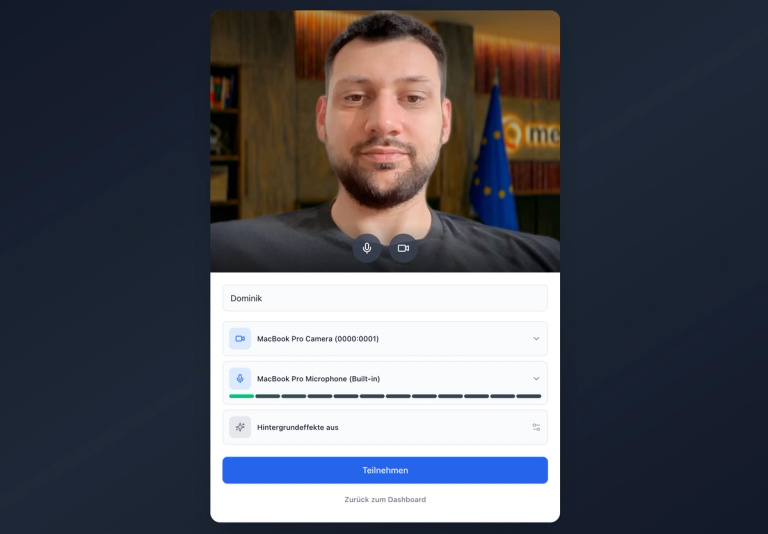
Der zweite Unterschied betrifft das Problem aus dem Gastabschnitt: Connect läuft im Browser, in Chrome, Firefox, Safari und Edge sowie auf iOS und Android, und Gäste brauchen weder Download noch Konto. Zwischen deinem Kunden und dem Raum steht keine Mandantenrichtlinie und kein anonymer Beitritt, den eine Administration erst freigeben muss. Gehostet wird bei Hetzner in Nürnberg.
Im Call kommen Bildschirmfreigabe, Chat, ein Whiteboard und Formulare samt Unterschrift dazu, und das Ergebnis landet am Kontakt statt in einem Nachbearbeitungsblock. Wie das für Vertriebsteams zusammenhängt, steht auf der Branchenseite.
Zu den Tarifen, Stand 14.11.2026: 1:1-Videocalls sind im Free-Tarif enthalten, der 0 € kostet und bis zu drei Personen umfasst. Der volle Umfang inklusive Aufzeichnung und Transkript beginnt bei Suite, und die bezahlten Tarife lassen sich sieben Tage ohne Kreditkarte testen.
Die ehrliche Grenze: der Warteraum hilft nur in Calls, die du selbst in Connect hostest. Setzt dein Kunde den Termin an und sein Konzern schreibt Teams vor, bleibt der Teams-Test aus den Abschnitten oben die Arbeit, die zu tun ist. Eine Entscheidungshilfe zwischen den gängigen Werkzeugen gibt der Überblick über Videokonferenz-Tools, und wer "Test" eher als Bewertung liest, findet das in der Besprechung von Microsoft Teams mit Preisen und Kritik.
Wenn der nächste Kundentermin in deiner Hand liegt, kannst du ihn so aufsetzen, dass der Gast nur auf einen Link klickt und im Warteraum seine eigene Technik prüft: Connect einrichten und einmal den eigenen Raum von außen öffnen, wie in der Produktübersicht beschrieben.
Kundentermin ohne Lobby und ohne Download aufsetzen

Kundentermin ohne Lobby und ohne Download aufsetzen
Häufige Fragen
Kann man einen Teams Testanruf im Browser machen, und warum fehlt die Schaltfläche?
Einen Teams Testanruf im Browser kann man nicht machen: Microsofts Dokumentation nennt ihn ausdrücklich nur für die Teams-Desktop-App unter Windows und Mac (geprüft 14.11.2026). Fehlt die Schaltfläche in der Desktop-App, sperrt sie meist eine Richtlinie der Organisation. In beiden Fällen liefern der Vorschaubildschirm mit seinem Audiotest und eine Sofortbesprechung mit dir selbst dasselbe Ergebnis.
Wie teste ich die Kamera, ohne jemanden anzurufen?
Über den Vorschaubildschirm beim Betreten einer Besprechung. Dort siehst du dein Bild, wählst die Kamera aus und schaltest Hintergrundeffekte zu. Ohne jede Besprechung reicht die Kamera-App des Betriebssystems, die auch zeigt, ob eine andere Anwendung das Gerät belegt.
Warum landet mein Kunde in der Lobby, obwohl "Jeder" eingestellt ist?
Weil anonyme Teilnehmer standardmäßig keine Besprechung starten dürfen. Sie warten, bis ein verifizierter Teilnehmer beigetreten ist, und werden danach automatisch hereingelassen. Tritt also selbst ein paar Minuten früher bei, dann löst sich der Wartebereich von allein auf.
Hört Microsoft meine Testaufnahme mit?
Die Aufzeichnung aus dem Testanruf wird laut Dokumentation sofort nach dem Anruf gelöscht und weder aufbewahrt noch verwendet (geprüft 14.11.2026). Für echte Besprechungen gelten andere Regeln; Speicherort und Rechtsgrundlage behandelt der Beitrag zu Microsoft Teams und der DSGVO.
Wie kann ich Microsoft Teams kostenlos privat testen?
Das ist eine andere Frage als der Testanruf: gemeint ist der Gratis-Zugang, nicht der Gerätecheck. Mit einem privaten Microsoft-Konto lässt sich Teams ohne Microsoft-365-Abo nutzen, mit Grenzen bei Besprechungsdauer, Teilnehmerzahl und Verwaltungsfunktionen. Welche Limits das im Einzelnen sind, steht im Beitrag zu Microsoft Teams kostenlos. Für den Gerätetest ist der Tarif ohne Belang, wohl aber der Client: der Testanruf-Knopf hängt an der Desktop-App.
Reicht ein Testanruf vor dem ersten wichtigen Termin?
Für die Hardware ja, für den Termin nicht. Er sagt nichts darüber, ob dein Gast hereinkommt, ob die Bildschirmfreigabe unter Last hält und ob Teams nach dem Umstecken noch das richtige Mikrofon benutzt. Die Checkliste oben deckt diese drei Lücken in fünf zusätzlichen Minuten ab.