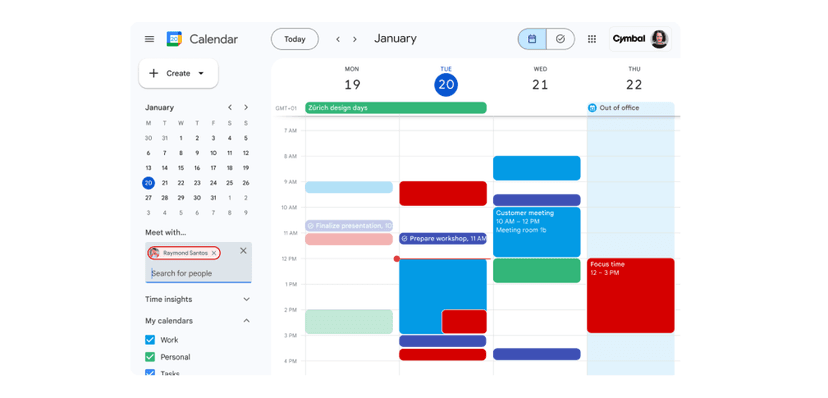

Google Kalender teilen dauert unter zwei Minuten: Öffne calendar.google.com, klicke neben deinem Kalender auf das Dreipunkt-Menü, wähle „Einstellungen und Freigabe“, trage unter „Geteilt mit“ die E-Mail-Adresse ein und lege die Berechtigung fest. Die eingeladene Person bekommt eine Mail, danach erscheint dein Google Kalender in ihrer Kalenderübersicht und aktualisiert sich automatisch auf allen Geräten. Wer den Kalender mit Outlook oder Apple Kalender zusammenbringen will, braucht einen zusätzlichen Weg. Beide stehen weiter unten.
Doppelbuchungen, verpasste Termine und manuelle Abstimmung per WhatsApp – das kennt jeder, der seinen Kalender nicht richtig synchronisiert hat. Egal ob privat mit dem Partner oder beruflich im Team: Eine saubere Kalender-Synchronisierung spart dir jede Woche mehrere Stunden.
In diesem Guide zeige ich dir alle Methoden – von der einfachen Google-Kalender-Freigabe bis zur professionellen Multi-Kalender-Synchronisierung mit meetergo. Los geht’s.
Alternativ übernimmt das eine Software für Online-Terminbuchung, inklusive Erinnerungen und Kalendereinträgen.
Das Wichtigste in Kürze: Die Freigabe richtest du nur im Browser ein, die Google Kalender App kann sie nicht anlegen. Es gibt vier Berechtigungsstufen, von „Nur Verfügbarkeit anzeigen“ bis „Freigabe verwalten“. Für Familien legt Google beim Anlegen einer Familiengruppe automatisch einen gemeinsamen Kalender an. Richtung Outlook liest der iCal-Link nur in eine Richtung und aktualisiert bis zu 24 Stunden verzögert. Und ein geteilter Kalender zeigt Termine an, er verhindert aber keine Doppelbuchungen.
Termine ohne Telefonschleife vergeben

Termine ohne Telefonschleife vergeben
Google Kalender mit Partner teilen: Schritt für Schritt
Die einfachste Methode, deinen Google Kalender mit deinem Partner zu teilen, funktioniert direkt über die Kalender-Einstellungen. Du brauchst dafür nur die Gmail-Adresse deines Partners.
Am Computer (Browser)
- Öffne calendar.google.com und melde dich an
- Klicke rechts neben deinem Kalender auf das Dreipunkt-Menü (⋮)
- Wähle „Einstellungen und Freigabe“
- Scrolle zu „Geteilt mit“ und klicke auf „Personen und Gruppen hinzufügen“
- Gib die E-Mail-Adresse deines Partners ein
- Wähle die gewünschte Berechtigung (siehe unten) und klicke auf „Senden“
Dein Partner erhält eine E-Mail mit einem Link. Nach dem Klick erscheint dein Kalender automatisch in seiner Kalenderübersicht.
Welche Zugriffsrechte gibt es?
Google Kalender Berechtigungsstufen im Überblick
| Berechtigung | Was dein Partner sieht | Empfehlung |
|---|---|---|
Nur Verfügbarkeit anzeigen | Nur ob du „Beschäftigt“ oder „Frei“ bist | Für Arbeitskollegen |
BerechtigungNur Verfügbarkeit anzeigen Was dein Partner siehtNur ob du „Beschäftigt“ oder „Frei“ bist EmpfehlungFür Arbeitskollegen | ||
Alle Termindetails anzeigen | Terminnamen, Uhrzeiten, Orte, Beschreibungen | Für Partner & Familie |
BerechtigungAlle Termindetails anzeigen Was dein Partner siehtTerminnamen, Uhrzeiten, Orte, Beschreibungen EmpfehlungFür Partner & Familie | ||
Termine ändern | Kann Termine erstellen, bearbeiten und löschen | Für gemeinsame Planung |
BerechtigungTermine ändern Was dein Partner siehtKann Termine erstellen, bearbeiten und löschen EmpfehlungFür gemeinsame Planung | ||
Änderungen vornehmen und Freigabe verwalten | Volle Kontrolle inkl. Freigabe an weitere Personen | Nur für Admins |
BerechtigungÄnderungen vornehmen und Freigabe verwalten Was dein Partner siehtVolle Kontrolle inkl. Freigabe an weitere Personen EmpfehlungNur für Admins | ||
Tipp für Paare: Wähle „Alle Termindetails anzeigen“, damit dein Partner direkt sieht, was ansteht. Für gemeinsame Planung empfehle ich „Termine ändern“ – so können beide neue Einträge erstellen.
Auf dem Smartphone (Android & iPhone)
Die Google Kalender App unterstützt die Freigabe leider nicht direkt. Du musst die Freigabe über den Browser einrichten – auch auf dem Handy. Öffne dafür calendar.google.com in Chrome oder Safari und folge den Schritten oben.
Sobald die Freigabe eingerichtet ist, synchronisiert sich der geteilte Kalender automatisch auf allen Geräten. Dein Partner sieht die Termine in seiner Google Kalender App.
Google Kalender Freigabe wieder aufheben
Eine Freigabe lässt sich jederzeit zurücknehmen, ohne dass die andere Person benachrichtigt wird. Der Kalender verschwindet bei ihr aus der Übersicht, bereits angenommene Termineinladungen bleiben aber bestehen.
- Öffne calendar.google.com und rufe über das Dreipunkt-Menü „Einstellungen und Freigabe“ auf
- Scrolle zu „Geteilt mit bestimmten Personen oder Gruppen“
- Klicke auf das X neben der Person, deren Zugriff du entziehen willst
Hast du stattdessen die geheime iCal-Adresse weitergegeben, reicht das X nicht: Setze die Adresse unter „Einstellungen“ und „Kalender integrieren“ zurück. Der alte Link wird damit sofort ungültig.
Google Kalender im Team synchronisieren: So bleiben alle auf dem Laufenden
Für Teams reicht die einfache Kalender-Freigabe oft nicht aus. Wenn mehrere Personen koordiniert werden müssen, entstehen schnell Konflikte. Google bietet hier zwei Optionen.
Option 1: Gruppenkalender mit Google Workspace
Mit Google Workspace (ehemals G Suite) erstellt der Admin einen gemeinsamen Gruppenkalender. Alle Teammitglieder sehen denselben Kalender und können Termine hinzufügen. Das funktioniert gut für kleine Teams mit 3-5 Personen.
Option 2: Einzelne Kalender untereinander freigeben
Jedes Teammitglied gibt seinen persönlichen Kalender für die anderen frei. So sieht jeder die Verfügbarkeit aller Kollegen. Der Nachteil: Bei größeren Teams wird die Verwaltung schnell unübersichtlich.
Das Problem bei beiden Optionen: Google Kalender zeigt nur die Termine an, bietet aber keine intelligente Terminplanung. Es gibt kein automatisches Round-Robin, keine Routing-Logik und keine Vermeidung von Doppelbuchungen über mehrere Kalender hinweg.
Google Familienkalender einrichten und synchronisieren
Google bietet einen speziellen Familienkalender an. Er wird automatisch erstellt, wenn du eine Google-Familiengruppe einrichtest. Bis zu fünf Familienmitglieder sehen denselben Kalender.
So richtest du den Google Familienkalender ein
- Öffne families.google.com und erstelle eine Familiengruppe
- Lade deine Familienmitglieder per E-Mail ein (max. 5 Personen)
- Sobald alle beigetreten sind, erscheint automatisch der Kalender „Familie“ in Google Kalender
- Alle Mitglieder können Termine im Familienkalender erstellen und bearbeiten
Wichtig: Jedes Familienmitglied braucht ein eigenes Google-Konto und muss mindestens 13 Jahre alt sein. Benachrichtigungen bei neuen Terminen sind standardmäßig deaktiviert – aktiviere sie manuell unter „Kalendereinstellungen“.
Google Kalender mit Outlook synchronisieren
Dein Partner nutzt Outlook, du Google Kalender? Das ist einer der häufigsten Gründe für Synchronisierungsprobleme. Microsoft bietet keine direkte Zwei-Wege-Synchronisierung mit Google an.
Methode 1: iCal-Link (kostenlos, aber Einweg)
- Öffne Google Kalender, gehe zu Einstellungen und dann zu „Kalender integrieren“
- Kopiere die „Geheime Adresse im iCal-Format“
- In Outlook: „Kalender hinzufügen“, dann „Aus dem Internet abonnieren“ und die iCal-URL einfügen
Nachteil: Diese Methode ist nur eine Einweg-Synchronisierung. Outlook liest Google Kalender, aber Änderungen in Outlook werden nicht zurück synchronisiert. Die Aktualisierung erfolgt mit Verzögerung (bis zu 24 Stunden).
Methode 2: Zwei-Wege-Synchronisierung mit meetergo
Die meetergo-Plattform löst das Problem der plattformübergreifenden Synchronisierung elegant. Mit dem Unified Calendar von meetergo verbindest du Google, Outlook, Apple und sogar Proton Kalender in einer einzigen Ansicht. Alle Termine werden in Echtzeit synchronisiert.
So funktioniert’s: Du verbindest in meetergo alle deine Kalender (auch von verschiedenen Anbietern). meetergo prüft automatisch auf Konflikte und verhindert Doppelbuchungen. Perfekt, wenn im Team verschiedene Kalender-Systeme genutzt werden.
Google Kalender mit Apple Kalender (iCloud) synchronisieren
Viele Paare haben gemischte Ökosysteme – einer nutzt Android mit Google Kalender, der andere ein iPhone mit Apple Kalender. Die gute Nachricht: Apple unterstützt Google Kalender nativ.
Google Kalender auf dem iPhone anzeigen
- Gehe auf dem iPhone zu Einstellungen, dann Kalender, dann Accounts
- Tippe auf „Account hinzufügen“ und wähle „Google“
- Melde dich mit deinem Google-Konto an und aktiviere „Kalender“
- Deine Google-Kalender-Termine erscheinen sofort in der Apple Kalender App
Das Beste: Diese Synchronisierung funktioniert in beide Richtungen. Termine, die du in Apple Kalender anlegst, erscheinen auch in Google Kalender – solange du den Google-Kalender als Standard ausgewählt hast.
Google Kalender auf dem Mac synchronisieren
Auf dem Mac gehst du zu Systemeinstellungen, dann Internetaccounts und wählst Google. Aktiviere dort die Kalender-Synchronisierung. Alle deine Google-Termine erscheinen direkt in der nativen Kalender-App.
Alle Kalender in einer Ansicht – jetzt meetergo testen
Alle Kalender in einer Ansicht – jetzt meetergo testen
Häufige Synchronisierungsprobleme und Lösungen
Kalender synchronisieren klingt einfach, hat aber typische Stolpersteine. Hier die häufigsten Probleme und wie du sie löst.
Problem: Termine werden nicht angezeigt
Lösung: Prüfe in der Google Kalender App, ob der freigegebene Kalender unter „Andere Kalender“ aktiviert ist. Oft ist der Kalender zwar verbunden, aber die Anzeige ist deaktiviert. Tippe auf das Kontrollkästchen neben dem Kalender.
Problem: Einladungs-E-Mail kommt nicht an
Lösung: Schau im Spam-Ordner nach. Alternativ kann dein Partner den Kalender manuell hinzufügen: Google Kalender, dann „Andere Kalender“, dann „Per URL“ und die iCal-URL deines Kalenders einfügen.
Problem: Verzögerte Synchronisierung
Lösung: Bei iCal-Abonnements (besonders Google zu Outlook) kann die Aktualisierung bis zu 24 Stunden dauern. Google Kalender selbst synchronisiert deutlich schneller. Für Echtzeit-Synchronisierung über verschiedene Plattformen nutze ein Tool wie meetergo.
Problem: Doppelbuchungen trotz geteiltem Kalender
Lösung: Google Kalender verhindert keine Doppelbuchungen. Wenn zwei Personen gleichzeitig denselben Zeitslot buchen, gibt es keinen Konflikt-Check. Für automatische Doppelbuchungsvermeidung brauchst du ein professionelles Scheduling-Tool.
meetergo: Professionelle Kalender-Synchronisierung für Teams

Wenn die Google-Kalender-Freigabe nicht ausreicht, bietet meetergo eine umfassende Terminplanungs-Lösung. Die Plattform synchronisiert nicht nur Kalender, sondern automatisiert die gesamte Terminplanung – von der Buchungsseite bis zur Bestätigung.
Was meetergo von einer einfachen Kalender-Freigabe unterscheidet:
- ✅ Unified Calendar – Google, Outlook, Apple, CalDAV und Proton in einer Ansicht
- ✅ Automatische Doppelbuchungsvermeidung über alle verbundenen Kalender
- ✅ Team-Funktionen mit Round-Robin, Routing und kollektiver Planung im Premium-Tarif
- ✅ Integrierte Videokonferenz (meetergo connect) – kein Zoom oder Meet nötig
- ✅ DSGVO-konform mit EU-Servern in Nürnberg – Made in Germany
- ✅ KI-gestützte Terminplanung mit Mira – dein autonomer Kalender-Agent
Free kostet dauerhaft 0 € und umfasst für unbegrenzte Nutzer alle 15 Apps mit Starter-Limits. Light kostet 9,90 €/Nutzer/Monat bei jährlicher Zahlung und kann die Scheduling-App vollständig freischalten. Team-Routing ist in Premium enthalten: 49,90 €/Nutzer/Monat im ersten Jahr, regulär 59,90 €, jährlich.
Vergleich: Google Kalender Freigabe vs. meetergo Synchronisierung
Wann reicht die Google-Kalender-Freigabe – und wann brauchst du eine professionelle Lösung? Hier der direkte Vergleich.
Google Kalender Freigabe vs. meetergo: Funktionsvergleich 2026
| Funktion | Google Kalender (Freigabe) | meetergo |
|---|---|---|
Kalender teilen mit Partner | ✅ Ja | ✅ Ja |
FunktionKalender teilen mit Partner Google Kalender (Freigabe)✅ Ja meetergo✅ Ja | ||
Mehrere Kalender-Anbieter | ❌ Nur Google-zu-Google | ✅ Google, Outlook, Apple, Proton, CalDAV |
FunktionMehrere Kalender-Anbieter Google Kalender (Freigabe)❌ Nur Google-zu-Google meetergo✅ Google, Outlook, Apple, Proton, CalDAV | ||
Echtzeit-Synchronisierung | ✅ Innerhalb von Google | ✅ Über alle Plattformen |
FunktionEchtzeit-Synchronisierung Google Kalender (Freigabe)✅ Innerhalb von Google meetergo✅ Über alle Plattformen | ||
Doppelbuchungen verhindern | ❌ Nein | ✅ Automatisch |
FunktionDoppelbuchungen verhindern Google Kalender (Freigabe)❌ Nein meetergo✅ Automatisch | ||
Buchungsseite erstellen | ❌ Nein | ✅ Mit Branding und eigenem Design |
FunktionBuchungsseite erstellen Google Kalender (Freigabe)❌ Nein meetergo✅ Mit Branding und eigenem Design | ||
Round-Robin (Team) | ❌ Nein | ✅ Automatische Verteilung (Premium) |
FunktionRound-Robin (Team) Google Kalender (Freigabe)❌ Nein meetergo✅ Automatische Verteilung (Premium) | ||
Integrierte Videokonferenz | ❌ Nein | ✅ meetergo connect (E2E-verschlüsselt) |
FunktionIntegrierte Videokonferenz Google Kalender (Freigabe)❌ Nein meetergo✅ meetergo connect (E2E-verschlüsselt) | ||
CRM-Integration | ❌ Nein | ✅ HubSpot, Pipedrive; Salesforce (Premium) |
FunktionCRM-Integration Google Kalender (Freigabe)❌ Nein meetergo✅ HubSpot, Pipedrive; Salesforce (Premium) | ||
DSGVO / EU-Server | ❌ US-Server | ✅ Nürnberg, Deutschland |
FunktionDSGVO / EU-Server Google Kalender (Freigabe)❌ US-Server meetergo✅ Nürnberg, Deutschland | ||
Preis | Kostenlos | Free 0 € bis Premium 59,90 €/Nutzer/Monat regulär, jährlich |
FunktionPreis Google Kalender (Freigabe)Kostenlos meetergoFree 0 € bis Premium 59,90 €/Nutzer/Monat regulär, jährlich | ||
Fazit: Für die rein private Kalender-Freigabe mit dem Partner reicht Google Kalender aus. Sobald du aber verschiedene Kalender-Systeme verbinden, Doppelbuchungen vermeiden oder professionelle Terminplanung einsetzen willst, bietet meetergo deutlich mehr.
7 Tipps für die perfekte Kalender-Synchronisierung
- Farbcodierung nutzen: Weise verschiedenen Kalendern unterschiedliche Farben zu. So erkennst du auf einen Blick, ob ein Termin privat oder beruflich ist.
- Separate Kalender für Privates und Berufliches: Erstelle getrennte Kalender statt alles in einen zu packen. So kannst du selektiv teilen.
- Benachrichtigungen einstellen: Aktiviere Benachrichtigungen für geteilte Kalender, damit du bei neuen Terminen informiert wirst.
- Zeitzone prüfen: Wenn du oder dein Partner häufig reist, stelle sicher, dass die Zeitzonen korrekt eingestellt sind.
- Regelmäßige Bereinigung: Lösche alte und abgelaufene Termine, um den Kalender übersichtlich zu halten.
- Geheime iCal-Adresse schützen: Die iCal-URL enthält alle Termindetails. Teile sie nur mit vertrauenswürdigen Personen und setze sie bei Bedarf zurück.
- Professionelles Tool für Teams: Ab 3+ Personen lohnt sich ein Scheduling-Tool wie meetergo, das automatisch Verfügbarkeiten abgleicht.
Datenschutz beim Kalender-Synchronisieren: Was du beachten musst
Beim Teilen von Kalendern werden personenbezogene Daten verarbeitet: Termine, Teilnehmer, Orte und manchmal sogar Notizen. Gerade im beruflichen Kontext ist das DSGVO-relevant.
Google Kalender speichert Daten auf US-Servern. Das kann für Unternehmen in der DACH-Region problematisch sein – besonders seit dem EuGH-Urteil zu Datentransfers in die USA.
meetergo speichert alle Daten ausschließlich auf EU-Servern in Nürnberg und erfüllt die DSGVO vollständig. Für Unternehmen mit strengen Datenschutzanforderungen bietet meetergo zusätzlich SSO, Audit-Logs und SAML-Integration.
Checkliste: Welche Synchronisierungs-Methode passt zu dir?
Finde die richtige Kalender-Synchronisierung
Kostenlos starten – Kalender in 2 Minuten verbinden
Kostenlos starten – Kalender in 2 Minuten verbinden
Häufig gestellte Fragen
Kann ich meinen Google Kalender mit jemandem teilen, der kein Gmail hat?
Ja, aber nur eingeschränkt. Du kannst deinen Kalender öffentlich machen oder die iCal-URL teilen. Für vollständige Freigabe-Funktionen braucht dein Partner ein Google-Konto. Eine Alternative ist meetergo: Dort verbindest du Google, Outlook und Apple Kalender plattformübergreifend.
Wie synchronisiere ich Google Kalender mit Outlook in Echtzeit?
Eine native Echtzeit-Synchronisierung zwischen Google und Outlook gibt es nicht. Die iCal-Methode hat bis zu 24 Stunden Verzögerung. Für Echtzeit-Sync nutze ein Tool wie meetergo, das beide Kalender direkt verbindet und Konflikte automatisch erkennt.
Ist Google Kalender teilen DSGVO-konform?
Google verarbeitet Kalenderdaten auf US-Servern. Für private Nutzung ist das kein Problem. Für Unternehmen mit Kundendaten kann das DSGVO-technisch kritisch sein. Wenn Datensouveränität wichtig ist, bietet meetergo eine DSGVO-konforme Alternative mit EU-Servern in Nürnberg.
Wie viele Kalender kann ich in Google gleichzeitig synchronisieren?
In Google Kalender gibt es kein festes Limit für die Anzahl der Kalender. Du kannst beliebig viele Kalender erstellen und abonnieren. Bei meetergo verbindest du zusätzlich Kalender von verschiedenen Anbietern – Google, Outlook, Apple und Proton – in einer einzigen Übersicht.
Was ist die beste Lösung für Team-Kalender mit verschiedenen Systemen?
Wenn dein Team Google, Outlook und Apple Kalender gleichzeitig nutzt, brauchst du ein plattformübergreifendes Tool. Die meetergo Team-Funktionen synchronisieren alle Systeme und verhindern Doppelbuchungen; Round-Robin-Verteilung für eingehende Terminanfragen ist im Premium-Tarif enthalten.
Kann ich einen geteilten Google Kalender wieder zurücknehmen?
Ja, jederzeit. Gehe zu Kalender-Einstellungen, dann „Geteilt mit“ und klicke auf das X neben der Person. Die Freigabe wird sofort entfernt und die Person verliert den Zugriff auf deine Termine.
Fazit: Google Kalender teilen, von einfach bis professionell
Deinen Google Kalender mit dem Partner zu teilen dauert nur 2 Minuten. Für Familien bietet Google einen eigenen Familienkalender. Und für Teams, die verschiedene Kalender-Systeme nutzen, ist meetergo die professionelle Lösung.
Mit meetergo bekommst du nicht nur Kalender-Synchronisierung, sondern ein komplettes Terminplanungs-System – mit Buchungsseiten, automatischer Doppelbuchungsvermeidung, integrierter Videokonferenz und DSGVO-Konformität. Der Free-Tarif mit allen 15 Apps und Starter-Limits für unbegrenzte Nutzer ist komplett kostenlos.
Über 31.000 Fachleute vertrauen bereits auf die meetergo-Plattform – darunter HubSpot, die Europäische Kommission und Shop Apotheke.