
Einen iPhone Kalender zu teilen dauert unter einer Minute: Öffne die Kalender-App, tippe unten auf „Kalender“, dann auf das Info-Symbol (ⓘ) neben dem gewünschten iCloud-Kalender, wähle unter „Geteilt mit“ die Option „Person hinzufügen“ und trage die E-Mail-Adresse ein. Auf dem Mac und auf iCloud.com führt derselbe Weg über das Freigabe-Symbol. Danach sehen alle Beteiligten dieselben Termine, ohne dass jemand Screenshots verschickt oder denselben Arzttermin dreimal einträgt.
Genau das ist der Haken. Die Freigabe sitzt auf iPhone, Mac und im Browser jeweils an einer anderen Stelle, und es gibt drei verschiedene Arten zu teilen, die sich in Berechtigungen und Datenschutz deutlich unterscheiden. Dieser Guide führt dich durch jeden Weg – inklusive Windows und Outlook, dem Zurücknehmen einer Freigabe und den Fehlern, die am häufigsten auftreten.
Kurz vorweg: Für Personen, die du kennst, nutzt du die private Freigabe über iCloud. Für ein Publikum, das du nicht kennst, den öffentlichen Link.
Das Wichtigste in Kürze: Teilen lassen sich nur Kalender, die unter „iCloud“ stehen; bei lokalen Kalendern fehlt das Freigabe-Symbol ganz. Es gibt drei Wege: die private Freigabe an namentlich eingeladene Personen, den öffentlichen Link für alle, die die Adresse kennen, und den automatischen Familienkalender. Apple kennt dabei genau zwei Rechtestufen, „Nur anzeigen“ und „Anzeigen & Bearbeiten“; einzelne Termine innerhalb eines geteilten Kalenders lassen sich nicht verbergen. Für einen einzelnen Termin brauchst du gar keine Freigabe, sondern die Teilnehmer-Funktion. Und wer Android oder Windows nutzt, kommt nur über den öffentlichen Link hinein, und der ist ausschließlich lesbar.
Was passiert eigentlich, wenn du einen Apple Kalender teilst?
Bevor du in die Menüs einsteigst, lohnt sich ein Blick darauf, was Apple unter „teilen“ überhaupt versteht. Es gibt drei Wege, und sie tun sehr unterschiedliche Dinge:
| Methode | Zielgruppe | Berechtigung | Fokus |
|---|---|---|---|
Privat teilen | Ehepartner, Projekt-Partner | Anzeigen & Bearbeiten | Enge Zusammenarbeit, volle Kontrolle. |
MethodePrivat teilen ZielgruppeEhepartner, Projekt-Partner BerechtigungAnzeigen & Bearbeiten FokusEnge Zusammenarbeit, volle Kontrolle. | |||
Öffentlich teilen | Vereine, öffentliche Events | Nur Lesen (Read-only) | Informationen für viele (per Link). |
MethodeÖffentlich teilen ZielgruppeVereine, öffentliche Events BerechtigungNur Lesen (Read-only) FokusInformationen für viele (per Link). | |||
Familienfreigabe | Haushalt (bis 6 Personen) | Automatischer Sync | Der Klassiker für den Familienalltag. |
MethodeFamilienfreigabe ZielgruppeHaushalt (bis 6 Personen) BerechtigungAutomatischer Sync FokusDer Klassiker für den Familienalltag. | |||
Der wichtigste Unterschied ist der zwischen einem Kalender und einem Termin. Teilst du einen Kalender, bekommen die anderen dauerhaft Zugriff auf alles, was jemals darin landet – auch auf Termine, die du erst nächstes Jahr einträgst. Teilst du einen einzelnen Termin, lädst du jemanden nur zu diesem einen Ereignis ein.
Du bleibst dabei immer Besitzer: Nur du kannst Personen hinzufügen oder entfernen und die Freigabe beenden. Und geteilt wird immer nur der eine Kalender, den du auswählst – deine übrigen Kalender („Privat“, „Arbeit“, „Geburtstage“) bleiben unsichtbar.
Was brauchst du, bevor du deinen Apple Kalender teilen kannst?
Drei Dinge müssen stimmen, sonst taucht die Freigabe-Option gar nicht erst auf:
- Ein aktiver Apple-Account. Apple hat die „Apple ID“ Ende 2024 in „Apple-Account“ umbenannt – gemeint ist dasselbe Konto. Ohne dieses Konto gibt es keine iCloud-Kalender.
- Eingeschaltete iCloud-Kalender. Auf dem iPhone unter Einstellungen > [dein Name] > iCloud > Alle anzeigen > Kalender, auf dem Mac unter Systemeinstellungen > [dein Name] > iCloud.
- Ein Kalender, der wirklich in iCloud liegt. Kalender unter „Auf meinem iPhone“, „Auf meinem Mac“ oder unter einem eingebundenen Gmail- beziehungsweise Exchange-Konto lassen sich über Apple nicht freigeben und zeigen schlicht kein Freigabe-Symbol.
Punkt drei ist mit Abstand die häufigste Ursache dafür, dass jemand die Funktion nicht findet. Zeigt deine Kalenderliste mehrere Abschnitte – etwa „iCloud“ und „Auf meinem iPhone“ –, muss dein Kalender unter „iCloud“ stehen. Liegt er falsch, legst du am schnellsten einen neuen iCloud-Kalender an und verschiebst die Termine einzeln hinüber. Einen Umzugsknopf für ganze Kalender bietet Apple nicht.
Wie teilst du deinen Apple Kalender mit bestimmten Personen?
Diese Variante ist die richtige, wenn du genau weißt, wer Zugriff bekommen soll: Familie, Partnerin, Kollegen. Die eingeladene Person sieht alle Details der Termine und darf sie – wenn du es erlaubst – auch bearbeiten. Die Schritte unterscheiden sich je nach Gerät nur minimal.
Apple Kalender auf dem iPhone oder iPad teilen
Die folgenden Schritte gelten für iOS und iPadOS 26 und haben sich über mehrere Versionen hinweg kaum verändert:
- Öffne die Kalender-App.
- Tippe unten in der Mitte auf Kalender, um die Liste aller Kalender zu öffnen.
- Suche unter der Überschrift iCloud den Kalender, den du teilen willst, und tippe rechts daneben auf das Info-Symbol (ⓘ).
- Tippe unter Geteilt mit auf Person hinzufügen.
- Gib den Namen aus deinen Kontakten oder die E-Mail-Adresse des Apple-Accounts ein. Mehrere Personen trägst du nacheinander ein.
- Tippe oben rechts auf Hinzufügen und danach auf Fertig. Die Einladungen gehen sofort raus.
- Willst du festlegen, ob die Person nur mitliest oder auch einträgt, tippst du danach erneut auf das Info-Symbol und dann auf ihren Namen. Dort findest du den Schalter Bearbeiten erlauben.
Falls du noch keinen passenden Kalender hast: Ganz unten in derselben Kalenderliste sitzt Kalender hinzufügen. Lege dort einen neuen iCloud-Kalender an – etwa „Familie“ oder „Projekt Umzug“ – und teile gezielt diesen, statt deinen Hauptkalender zu öffnen. Das erspart dir später jede Diskussion darüber, wer was sehen kann.
Auf dem Mac
Am Mac führen zwei Wege zum Ziel. Der über das Kontextmenü ist der zuverlässigere, weil er sich zwischen macOS-Versionen praktisch nicht ändert:
- Öffne die Kalender-App. Fehlt die Seitenleiste, blendest du sie über Darstellung > Kalenderliste einblenden ein.
- Klicke mit der rechten Maustaste auf den Namen des iCloud-Kalenders in der Seitenleiste.
- Wähle Kalender freigeben … Alternativ fährst du mit dem Mauszeiger über den Namen und klickst auf das Freigabe-Symbol, das rechts daneben erscheint.
- Trage im Feld Geteilt mit die E-Mail-Adressen ein und bestätige jede mit der Eingabetaste.
- Klicke auf den kleinen Pfeil neben einem Namen, um zwischen Nur anzeigen und Anzeigen & Bearbeiten zu wechseln.
- Klicke auf Fertig. Solange dieses Fenster offen ist, wurde noch nichts verschickt.
Die Checkbox Öffentlicher Kalender im selben Fenster lässt du dabei aus – sonst erzeugst du zusätzlich eine Adresse, die jeder aufrufen kann.
Auf iCloud.com im Browser
Wenn du gerade an einem fremden Rechner sitzt oder Windows nutzt, kommst du auch ohne Apple-Gerät an die Freigabe:
- Öffne icloud.com und melde dich mit deinem Apple-Account an.
- Klicke auf Kalender.
- Fahre in der Kalenderliste links mit dem Mauszeiger über den gewünschten Kalender und klicke auf das Freigabe-Symbol daneben.
- Trage unter Privater Kalender die E-Mail-Adressen der Personen ein, die Zugriff bekommen sollen.
- Lege pro Person fest, ob sie bearbeiten darf, und bestätige mit OK.
Die Weboberfläche kann alles, was iPhone und Mac auch können. Nur die Familienfreigabe lässt sich dort nicht einrichten – dafür brauchst du ein Apple-Gerät.
Unter Windows mit Outlook
Hier wird es unbequem, weil Apple und Microsoft unterschiedliche Wege vorsehen. Welcher funktioniert, hängt davon ab, welches Outlook du benutzt:
- Klassisches Outlook für Windows: Installiere iCloud für Windows aus dem Microsoft Store, melde dich an und aktiviere Kalender und Kontakte. iCloud richtet dann ein eigenes Add-in ein, und deine iCloud-Kalender erscheinen in Outlook – inklusive der geteilten Kalender, in die du eintragen darfst.
- Neues Outlook und Outlook im Web: Dort wird das iCloud-Add-in nicht unterstützt. Dir bleibt das Abonnement per Link: Kalender hinzufügen > Aus dem Internet abonnieren, dann die öffentliche iCloud-Adresse einfügen. Das Ergebnis ist schreibgeschützt.
- Merke: Ein per Link abonnierter Kalender ist immer eine Einbahnstraße. Termine, die du in Outlook anlegst, landen nie in iCloud.
Wie teilst du deinen Apple Kalender öffentlich per Link?
Der öffentliche Kalender ist Apples Lösung für alle, die keinen Apple-Account haben oder die du gar nicht namentlich kennst: Vereinstermine, Öffnungszeiten, Probenpläne, Kurstermine. Jeder mit der Adresse kann den Kalender abonnieren – lesen, nicht bearbeiten.
Auf dem iPhone oder iPad:
- Kalender-App > Kalender > Info-Symbol (ⓘ) neben dem gewünschten Kalender.
- Aktiviere den Schalter Öffentlicher Kalender.
- Tippe auf Link teilen und verschicke die Adresse per Nachricht oder Mail – oder setze sie auf deine Website.
Auf dem Mac: Rechtsklick auf den Kalender > Kalender freigeben … > Häkchen bei Öffentlicher Kalender > auf das Teilen-Symbol neben der Adresse klicken.
Die Adresse beginnt mit webcal:// und lässt sich in praktisch jede Kalender-App einfügen – Google Kalender, Outlook, Thunderbird, Android-Apps. Wer sie im Browser öffnet, lädt stattdessen eine ICS-Datei herunter. Einzelnen Personen den Zugriff entziehen geht dabei nicht: Es gibt nur an oder aus, und zwar für alle gleichzeitig.
Wurde ein Link zu weit gestreut, schaltest du Öffentlicher Kalender aus und wieder ein. Apple erzeugt dann eine neue Adresse, und alle alten Abonnements laufen ins Leere. Das ist die einzige Notbremse, die Apple vorsieht – und sie trifft eben alle Abonnenten auf einmal.
Wie teilst du einen einzelnen Termin statt des ganzen Kalenders?
Oft willst du gar keinen Dauerzugriff verteilen, sondern nur zum Abendessen einladen. Dafür gibt es Teilnehmer – eine Funktion, die völlig unabhängig von der Kalenderfreigabe arbeitet.
Auf dem iPhone oder iPad:
- Tippe auf den Termin und dann auf Bearbeiten.
- Wähle Teilnehmer – je nach Ansicht heißt der Punkt auch Einladen.
- Trage Namen oder E-Mail-Adressen ein und tippe auf Fertig.
- Bestätige den Termin oben rechts mit Fertig. Erst dann gehen die Einladungen raus.
Auf dem Mac: Doppelklick auf den Termin, auf Teilnehmer hinzufügen klicken, Adressen eintragen und mit Senden bestätigen.
Die Eingeladenen können mit Ja, Vielleicht oder Nein antworten, und du siehst die Antworten direkt im Termin. Wer kein Apple-Gerät nutzt, bekommt eine ganz normale Kalendereinladung im ICS-Format, die Google Kalender und Outlook problemlos verstehen.
Zwei Einschränkungen: Teilnehmer funktionieren nur bei Terminen in einem iCloud-Kalender, nicht bei lokalen unter „Auf meinem Mac“. Und die Eingeladenen sehen ausschließlich diesen einen Termin, nicht deinen restlichen Kalender – genau das macht die Funktion für einmalige Anlässe besser als eine Kalenderfreigabe. Willst du einen Termin nur weitergeben, ohne jemanden einzuladen, ziehst du ihn am Mac einfach auf den Schreibtisch: Das erzeugt eine ICS-Datei zum Verschicken.
Wie richtest du einen Familienkalender auf dem iPhone ein?
Wenn du die Apple Familienfreigabe nutzt, musst du für den gemeinsamen Kalender meistens gar nichts mehr tun – Apple hat vorgearbeitet.
Sobald die Familienfreigabe in den Einstellungen aktiv ist, taucht in deiner Kalenderliste ein Kalender namens Familie auf. Jedes Mitglied deiner Familiengruppe – bis zu sechs Personen – hat automatisch Schreibzugriff darauf, ohne dass jemand eine Einladung annehmen müsste.
- Vorteil: Neue Familienmitglieder bekommen den Kalender automatisch, ausgeschiedene verlieren ihn automatisch. Du musst nie wieder Einladungen nachpflegen.
- Einschränkung: Der Familienkalender hängt fest an iCloud. Nutzt jemand im Haushalt Android, bleibt für diese Person nur der öffentliche Link – und damit reines Mitlesen.
- Nicht vorhanden? Taucht kein Kalender „Familie“ auf, prüfe unter Einstellungen > [dein Name] > Familie, ob die Familienfreigabe wirklich aktiv ist. Andernfalls legst du einfach einen normalen iCloud-Kalender an und teilst ihn manuell mit allen – funktional ist das fast dasselbe.
Ein Detail, das viele überrascht: Der Familienkalender ist ein ganz normaler geteilter Kalender mit Bearbeitungsrechten für alle. Es gibt keine Elternrechte und keine Möglichkeit, einem Kind nur Leserechte zu geben. Wenn du das brauchst, erstellst du einen eigenen Kalender und vergibst die Rechte von Hand.
Wie vergibst du Lese- und Bearbeitungsrechte – und was sieht die andere Person wirklich?
Apple kennt genau zwei Rechtestufen. In beiden Fällen bleibst du Besitzer des Kalenders: Nur du kannst Personen hinzufügen, entfernen oder die Freigabe ganz beenden.
- Nur anzeigen: Die Person sieht alle Termine, kann aber nichts verschieben, ändern oder löschen. Passend für Dienstpläne, Kurspläne oder den Hausaufgabenkalender einer Klasse.
- Anzeigen & Bearbeiten: Die Person darf Termine anlegen, ändern und löschen. Sinnvoll für Paare und für Teams, die einen gemeinsamen Projektkalender pflegen. Änderungen erscheinen bei allen innerhalb von Sekunden.
- Was es nicht gibt: Anders als Google Kalender oder Exchange bietet Apple keinen Schalter, um einzelne Termine innerhalb eines geteilten Kalenders zu verbergen. Wer Zugriff hat, sieht jeden Eintrag samt Ort, Notizen und Anhängen.
Rechte änderst du jederzeit nachträglich: am iPhone über das Info-Symbol des Kalenders und einen Tipp auf den Namen der Person, am Mac über Kalender freigeben … und den Pfeil neben dem Namen. Die Änderung greift sofort, ohne dass die andere Seite etwas bestätigen muss.
Zum Datenschutz noch ein Punkt, der häufig falsch dargestellt wird: iCloud-Kalender sind bei der Übertragung und auf Apples Servern verschlüsselt, gehören aber zu den Datenkategorien, die auch mit aktiviertem Erweiterten Datenschutz nicht Ende-zu-Ende-verschlüsselt werden. Apple begründet das mit der Kompatibilität zu offenen Kalenderstandards. Wirklich sensible Inhalte gehören deshalb nicht in die Notizen eines geteilten Termins.
In Outlook heißen die Rechte anders und sind feiner abgestuft: Dort entscheidest du zwischen nur Verfügbarkeit, eingeschränkten Details und allen Details. Der Vergleich der Stufen steht in der Anleitung zum Freigeben des Outlook-Kalenders.
Wie nimmst du eine Kalendereinladung an – und was, wenn du sie ablehnst?
Wer einen geteilten Kalender bekommt, muss zustimmen. Die Einladung erscheint an mehreren Stellen gleichzeitig, und genau das sorgt regelmäßig für Verwirrung:
- Auf dem iPhone: als Mitteilung und zusätzlich in der Kalender-App unter Posteingang – dem Symbol unten rechts. Dort tippst du auf Annehmen.
- Auf dem Mac: über den Posteingang-Button oben in der Seitenleiste der Kalender-App.
- Per E-Mail: als Nachricht mit einem Link Kalender beitreten, der auf icloud.com führt.
Nach dem Annehmen taucht der Kalender in deiner Liste unter Geteilt auf. Solange das Häkchen daneben fehlt, siehst du die Termine nicht – auch wenn die Freigabe längst funktioniert. Versehentlich abgelehnt? Dann lässt sich die Einladung nicht wiederherstellen; der Besitzer muss dich entfernen und neu hinzufügen.
Wie stellst du Benachrichtigungen für geteilte Kalender ein?
Standardmäßig meldet sich dein iPhone, sobald jemand in einem geteilten Kalender etwas ändert. Bei einem aktiven Familienkalender wird das schnell zu viel des Guten.
- Alle Freigabe-Mitteilungen abschalten: Einstellungen > Apps > Kalender > Mitteilungen, dort Mitteilungen über geteilte Kalender deaktivieren.
- Nur einen einzelnen Kalender stummschalten: In der Kalender-App auf das Info-Symbol des Kalenders tippen und Mitteilungen ausschalten aktivieren.
- Am Mac: Kalender > Einstellungen > Hinweise und die Option für geteilte Kalender abwählen.
Diese Einstellungen gelten immer nur für dein eigenes Gerät. Ob die anderen Teilnehmer bei deinen Änderungen benachrichtigt werden, entscheidet jede Person für sich.
Apple Kalender nicht mehr teilen: Zugriff wieder entziehen
Einzelne Person entfernen (iPhone und iPad):
- Kalender-App > Kalender > Info-Symbol (ⓘ) neben dem Kalender.
- Tippe unter Geteilt mit auf den Namen der Person.
- Wähle Teilnehmer entfernen und bestätige.
Am Mac: Rechtsklick auf den Kalender > Kalender freigeben … > Namen anklicken > Löschtaste drücken > Fertig.
Öffentlichen Link abschalten: Info-Symbol des Kalenders öffnen und Öffentlicher Kalender deaktivieren. Die Adresse ist damit sofort tot – abonnierte Kopien in Google oder Outlook merken das aber erst beim nächsten Abrufversuch.
Selbst aus einem fremden Kalender aussteigen: Öffne das Info-Symbol des geteilten Kalenders und tippe auf Freigegebenen Kalender löschen. Das entfernt ausschließlich deinen eigenen Zugang – beim Besitzer und allen anderen bleibt der Kalender bestehen.
Eine entfernte Person verliert den Kalender sofort auf allen ihren Geräten, ohne dass Apple sie darüber informiert. Termine, die sie angelegt hat, bleiben erhalten – denn sie gehören dem Kalender, nicht der Person.
Was passiert mit geteilten Kalendern, wenn sich dein Apple-Account ändert?
Diese Frage taucht spätestens dann auf, wenn jemand von der Schul- oder Firmenadresse auf eine private wechselt oder ein Kind ein eigenes Konto bekommt. Die kurze Antwort: Ein geteilter Kalender hängt am Konto, nicht an der Person.
- Du änderst die E-Mail-Adresse deines Apple-Accounts: Deine Kalender und alle Freigaben bleiben bestehen. Das Konto ist dasselbe, nur die Adresse ändert sich; die anderen sehen künftig die neue.
- Eine eingeladene Person wechselt ihr Konto: Die alte Freigabe zeigt weiterhin auf das alte Konto und läuft ins Leere. Du musst die Person entfernen und mit der neuen Adresse erneut einladen.
- Du löschst deinen Apple-Account: Alle Kalender, die dir gehören, verschwinden auch bei allen Teilnehmern. Es gibt weder eine Übergabe noch eine Schonfrist.
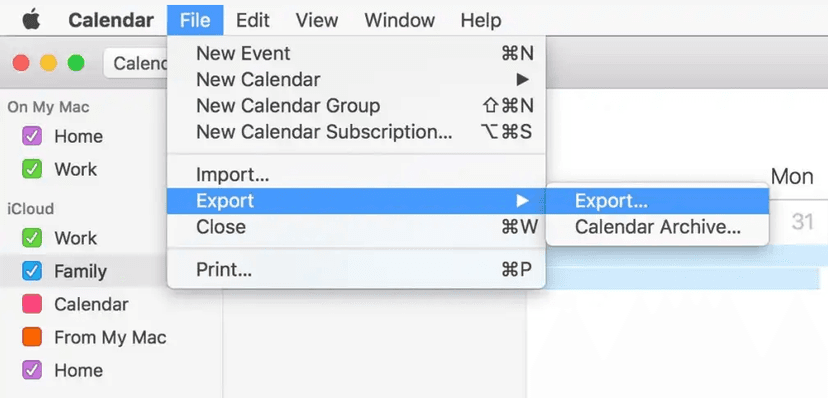
Eine Übertragung des Besitzes ist bei Apple nicht vorgesehen – etwa wenn der Vereinskalender bisher am Konto des alten Vorstands hing. Es bleibt nur der Umweg über den Mac: Ablage > Exportieren > Exportieren … als ICS-Datei, die neue Person importiert sie in einen eigenen Kalender und lädt danach alle Beteiligten neu ein.
Aus genau diesem Grund lohnt es sich, wichtige gemeinsame Kalender an einem Konto anzulegen, das langfristig existiert – nicht an einer Arbeitsadresse, die beim nächsten Jobwechsel verschwindet.
Welche Datenschutz-Risiken hat ein öffentlicher Kalender-Link?
Der öffentliche Kalender ist bequem und deshalb beliebt. Er ist aber auch die Variante, bei der am meisten schiefgehen kann, denn er funktioniert ganz ohne Anmeldung.
- Kein Zugriffsschutz: Die Adresse ist der Schlüssel. Wer sie weiterleitet, gibt vollen Lesezugriff weiter, ohne dass du es bemerkst. Steht sie auf einer öffentlichen Seite oder in einem offenen Forum, ist sie zudem indexierbar wie jede andere URL.
- Alle Details sind sichtbar: Titel, Uhrzeiten, Orte, Notizen, teils auch Namen von Teilnehmern. Ein Kalender mit Kundennamen und Anschriften wird so schnell zum Datenschutzvorfall.
- Ortsdaten verraten Muster: Ein durchgehend gepflegter Privatkalender zeigt, wann du regelmäßig nicht zu Hause bist. Für den privaten Alltag ist das ein echtes Argument gegen die öffentliche Variante.
Praktisch heißt das: Lege für die öffentliche Freigabe immer einen eigenen Kalender an, der ausschließlich Termine enthält, die wirklich alle sehen dürfen. Schreibe keine Telefonnummern, Anschriften oder Klarnamen in die Notizen. Sobald personenbezogene Daten im Spiel sind, ist die private Freigabe an namentlich bekannte Personen der sauberere Weg.
Wie synchronisierst du deinen Apple Kalender mit Google oder Outlook?
Wenn du nicht ausschließlich in der Apple-Welt unterwegs bist, gibt es zwei Wege, deine iCloud-Termine mit Google oder Outlook zusammenzubringen. Beide unterscheiden sich in genau einem Punkt: ob Änderungen auch zurückfließen. Umgekehrt geht es ebenso: Google Kalender teilen und die Termine in Apple Kalender einblenden funktioniert über die Freigabe-Einstellungen von Google.
Einweg: Kalender abonnieren (nur lesen)
Der einfachste Weg, wenn du deine Apple-Termine in einem anderen Kalender nur sehen willst:
- Aktiviere in der iCloud-Freigabe den öffentlichen Kalender und kopiere die Adresse, die mit webcal:// beginnt.
- Füge den Link in Google Kalender unter Weitere Kalender > Per URL oder in Outlook unter Kalender hinzufügen > Aus dem Internet abonnieren ein.
- Vorsicht: Was du in Google oder Outlook änderst, kommt nie bei Apple an. Und Google ruft abonnierte Adressen nur alle acht bis vierundzwanzig Stunden ab – kurzfristige Verschiebungen sieht die andere Seite also verspätet.
Beidseitig: Konto direkt einbinden
Damit Termine auf beiden Seiten bearbeitet werden können, bindest du das jeweilige Konto direkt auf dem Gerät ein:
- Auf dem iPhone: Einstellungen > Apps > Kalender > Accounts > Account hinzufügen. Für Outlook wählst du Outlook.com beziehungsweise bei Firmenkonten Microsoft Exchange, für Google entsprechend Google.
- Auf dem Mac: In der Kalender-App über Kalender > Accounts ein neues Konto hinzufügen. Danach laufen alle Konten in derselben Seitenleiste zusammen.
- Was das nicht leistet: Du siehst danach zwar alle Kalender in einer App, aber ein iCloud-Kalender bleibt ein iCloud-Kalender. Ein Termin wandert dadurch nicht automatisch von iCloud nach Google – du musst ihn beim Anlegen dem richtigen Kalender zuordnen. Für einen echten Abgleich zwischen zwei Systemen braucht es einen Dienst, der beide Konten kennt und in beide Richtungen schreibt.

Warum löst ein geteilter Kalender die Terminabstimmung nicht?
Ein geteilter Kalender beantwortet genau eine Frage: Was steht drin? Er beantwortet nicht die Frage, die im Berufsalltag ständig auftaucht: Wann passt es uns beiden? Sobald jemand außerhalb deines Haushalts oder Teams einen Termin mit dir will, hilft die iCloud-Freigabe nicht weiter – du müsstest Fremden Lesezugriff auf deinen kompletten Kalender geben. Genau diese Lücke füllen Buchungstools wie meetergo oder Calendly.
Wo ein Buchungslink den geteilten Kalender ergänzt
- Zwei-Wege-Synchronisation: meetergo liest deine bestehenden Kalender – iCloud, Google und Outlook – und schreibt gebuchte Termine dorthin zurück. Belegte Zeiten gelten automatisch als blockiert, egal in welchem der Kalender sie stehen.
- Kein Einblick in Termininhalte: Wer deinen Buchungslink öffnet, sieht ausschließlich freie Zeitfenster – keine Titel, keine Orte, keine Teilnehmer. Für alle, die mit Kundendaten arbeiten, ist das der entscheidende Unterschied zum öffentlichen Kalender; gehostet wird in Deutschland, was die DSGVO-Anforderungen deutlich vereinfacht.
- Keine Abstimmung per Mail: Statt drei Terminvorschlägen im Mailverlauf verschickst du einen Link. Die andere Person wählt selbst und bekommt die Einladung automatisch in ihren Kalender – auch wenn sie Android oder Outlook nutzt.
Das ersetzt die iCloud-Freigabe nicht. Für Familie und Team bleibt der geteilte Kalender das richtige Werkzeug. Es ergänzt ihn nur um den Teil, den Apple gar nicht abdeckt: eine Buchungsseite, über die andere selbst einen freien Slot bei dir belegen.
Wie sich Terminvereinbarung, Erinnerungen und Kalendereinträge insgesamt automatisieren lassen, zeigt der Überblick zu Software für Online-Terminbuchung.
Termine buchen lassen statt abstimmen

Termine buchen lassen statt abstimmen
Was tun, wenn die Kalenderfreigabe nicht funktioniert?
Fast alle Probleme haben eine von sechs Ursachen. Arbeite die Abschnitte der Reihe nach durch – der erste Treffer löst es in den meisten Fällen.
Warum kommt die Einladung nicht an?
Der häufigste Grund ist eine Adresse, die nicht zum Apple-Account gehört. Lade die Person mit der E-Mail-Adresse ein, mit der sie sich tatsächlich bei iCloud anmeldet – nicht mit einem Alias, einer Weiterleitung oder der Arbeitsadresse aus dem Adressbuch. iCloud kann Aliasse nicht immer zuordnen, und die Einladung versickert dann kommentarlos.
Lass außerdem den Spam-Ordner und den Posteingang in der Kalender-App prüfen. Wenn nichts hilft: Person entfernen, kurz warten und erneut einladen – diesmal mit ihrer Mobilfunknummer. Das erzwingt eine Zustellung über iMessage direkt aufs Gerät.
Warum sieht die andere Person den geteilten Kalender nicht?
In den allermeisten Fällen wurde die Einladung angenommen, der Kalender ist aber in der Liste ausgeblendet. Die Person öffnet die Kalender-App, tippt unten auf Kalender und setzt unter Geteilt das Häkchen neben dem Kalendernamen.
Bleibt er unsichtbar, prüft ihr auf beiden Seiten unter Einstellungen > [dein Name] > iCloud > Alle anzeigen > Kalender, ob iCloud-Kalender überhaupt aktiv sind. Nach großen Systemupdates steht dieser Schalter gelegentlich wieder auf aus.
Warum werden Änderungen nicht synchronisiert?
iCloud überträgt Änderungen normalerweise in Sekunden. Bleibt das aus, liegt es fast immer an einem dieser drei Punkte: Das Gerät ist im Stromsparmodus und pausiert Hintergrundaktualisierungen, es hängt in einem Netzwerk, das iCloud blockiert, oder der geänderte Termin liegt in Wahrheit in einem lokalen Kalender.
Als Erste Hilfe funktioniert erstaunlich zuverlässig: iCloud-Kalender in den Einstellungen ausschalten, dreißig Sekunden warten, wieder einschalten. Danach lädt das Gerät die Kalenderdaten frisch vom Server.
Warum funktioniert der öffentliche Kalender-Link nicht mehr?
Ein öffentlicher Link wird ungültig, sobald du Öffentlicher Kalender aus- und wieder einschaltest, den Kalender umbenennst oder ihn löschst. Alle Abonnenten brauchen dann die neue Adresse – von allein aktualisiert sich das nicht. Zeigt ein Abonnement dagegen nur veraltete Termine, ist der Aktualisierungsrhythmus des empfangenden Dienstes schuld und nicht Apple.
Warum kann die andere Person nichts bearbeiten?
Dann steht ihr Zugriff auf Nur anzeigen. Öffne das Info-Symbol des Kalenders, tippe auf ihren Namen und aktiviere Bearbeiten erlauben. Am Mac klickst du im Freigabe-Fenster auf den Pfeil neben dem Namen und wählst Anzeigen & Bearbeiten. Bei öffentlich geteilten Kalendern ist Bearbeiten grundsätzlich nicht möglich – wer eintragen soll, braucht eine private Freigabe und damit einen Apple-Account.
Warum fehlt bei meinem Kalender das Freigabe-Symbol?
Weil es kein iCloud-Kalender ist. Kalender unter Auf meinem iPhone, Auf meinem Mac oder unter einem eingebundenen Google-, Exchange- oder Abo-Konto lassen sich über Apple nicht freigeben. Auch abonnierte Kalender – Feiertage etwa – kannst du nicht weiterverteilen; du kannst nur den ursprünglichen Link weiterreichen.
Die Lösung ist immer dieselbe: einen neuen Kalender unter iCloud anlegen und die betreffenden Termine dorthin verschieben. Auf dem iPhone geht das pro Termin über Bearbeiten > Kalender, am Mac per Drag-and-drop in der Wochenansicht.
Welche Freigabe-Methode passt zu welchem Zweck?
Kalender teilen ist bei Apple kein einzelnes Feature, sondern eine Entscheidung zwischen drei Wegen. Diese Zuordnung deckt praktisch jeden Fall ab:
- Haushalt und Familie: Familienfreigabe oder ein privat geteilter iCloud-Kalender mit Bearbeitungsrechten. Kostenlos, sofort synchron, kein Zusatztool nötig.
- Verein, Kurs, öffentliche Termine: Der öffentliche Kalender-Link – aber nur mit einem eigens dafür angelegten Kalender, in dem keine personenbezogenen Details stehen.
- Kollegen und Team: Private Freigabe mit Anzeigen & Bearbeiten, ergänzt um direkt eingebundene Google- oder Outlook-Konten, wenn nicht alle Apple nutzen.
- Kunden und externe Kontakte: weder das eine noch das andere. Hier gibst du keinen Kalenderzugriff, sondern einen Buchungslink.
Und wenn du nur eine Sache aus diesem Guide mitnimmst: Lege für jede Freigabe einen eigenen Kalender an, statt deinen Hauptkalender zu öffnen.
Häufige Fragen zum Teilen des Apple Kalenders
Wie teile ich meinen Apple Kalender mit Android oder jemandem ohne iPhone?
Über den öffentlichen Kalender-Link. Aktiviere in den Freigabe-Einstellungen den Schalter „Öffentlicher Kalender“ und schicke die Adresse – sie lässt sich in Google Kalender, Outlook, Thunderbird und jede gängige Android-App einfügen. Die Person kann dann mitlesen, aber nichts eintragen: Gemeinsames Bearbeiten setzt bei Apple auf beiden Seiten einen Apple-Account voraus.
Sieht die andere Person meine anderen Termine?
Nein. Freigegeben wird immer nur der eine Kalender, den du auswählst. Alle anderen Kalender in deiner Liste bleiben unsichtbar. Innerhalb des geteilten Kalenders sieht die Person allerdings jeden Termin vollständig – Titel, Ort, Notizen und Anhänge. Einzelne Einträge lassen sich nicht ausblenden.
Was kostet es, einen Apple Kalender zu teilen?
Nichts. Das Teilen von iCloud-Kalendern ist in jedem Apple-Account enthalten, auch im kostenlosen Speicherplan. Kosten entstehen nur, wenn du iCloud+ für mehr Speicherplatz buchst – mit der Kalenderfreigabe hat das nichts zu tun.
Kann ich einen Apple Kalender ohne Apple-Account teilen?
Als Empfänger ja, als Absender nein. Wer einen Kalender freigeben will, braucht selbst einen Apple-Account, weil der Kalender in iCloud liegen muss. Die Empfängerseite kommt beim öffentlichen Link ohne Apple-Account aus; bei der privaten Freigabe braucht auch sie einen.
Kann ich meinen iPhone Kalender ohne iCloud teilen?
Mit Apples eigener Freigabe nicht, denn sie setzt einen iCloud-Kalender voraus. Es bleiben zwei Umwege. Erstens: den Kalender am Mac über „Ablage > Exportieren“ als ICS-Datei sichern und verschicken. Das ist ein Schnappschuss, der sich danach nie wieder aktualisiert. Zweitens: Beide Seiten nutzen ein gemeinsames Konto bei einem anderen Anbieter, etwa Google oder Outlook, und binden es auf dem iPhone unter Einstellungen > Apps > Kalender > Accounts ein. Dann läuft die Freigabe über diesen Anbieter, und iCloud ist gar nicht mehr beteiligt.
Wie viele Personen können auf einen geteilten iCloud-Kalender zugreifen?
Für die private Freigabe nennt Apple keine feste Obergrenze; praktisch ist sie für Familien und kleine Teams ausgelegt. Der Familienkalender ist auf die sechs Mitglieder der Familiengruppe begrenzt. Für größere Verteiler ist der öffentliche Link die richtige Wahl – ohne Begrenzung, aber auch ohne Zugriffsschutz.
Wie teile ich meinen Kalender nur mit meiner Partnerin oder meinem Partner?
Lege einen eigenen iCloud-Kalender an, zum Beispiel „Wir“, verschiebe die gemeinsamen Termine dorthin und teile ausschließlich diesen – mit aktiviertem „Bearbeiten erlauben“, damit beide eintragen können. Deinen privaten Hauptkalender lässt du unangetastet.
Warum sehe ich bei manchen Kalendern kein Freigabe-Symbol?
Weil diese Kalender nicht in iCloud liegen. Lokale Kalender unter „Auf meinem iPhone“, eingebundene Google- oder Exchange-Kalender sowie abonnierte Kalender lassen sich über Apple nicht freigeben. Verschiebe die Termine in einen iCloud-Kalender, dann erscheint die Option.
Kann ich einen geteilten Kalender an einen anderen Apple-Account übergeben?
Nicht direkt – Apple sieht keinen Besitzerwechsel vor. Der Umweg: Am Mac den Kalender über „Ablage > Exportieren“ als ICS-Datei sichern, die neue Person importiert sie in einen eigenen iCloud-Kalender und lädt alle Beteiligten neu ein.
Was ist der Unterschied zwischen einem geteilten und einem öffentlichen Kalender?
Ein geteilter Kalender geht an namentlich eingeladene Personen mit Apple-Account, du vergibst pro Person Lese- oder Bearbeitungsrechte und kannst den Zugriff einzeln entziehen. Ein öffentlicher Kalender ist eine ungeschützte Adresse: Jeder, der sie hat, kann mitlesen, niemand kann bearbeiten, und du kannst nur allen gleichzeitig den Zugang nehmen.
Wie oft aktualisiert sich ein abonnierter Apple Kalender in Google Kalender?
Google ruft abonnierte Adressen typischerweise nur alle acht bis vierundzwanzig Stunden ab, unabhängig davon, wie oft du etwas änderst; erzwingen lässt sich das nicht. Wenn beide Seiten kurzfristige Änderungen sehen müssen, ist ein Abonnement die falsche Methode.
Kann ich sehen, wer meinen öffentlichen Kalender abonniert hat?
Nein. Apple zeigt weder eine Liste der Abonnenten noch die Anzahl der Zugriffe. Wenn du wissen musst, wer deine Termine einsehen kann, führt an der privaten Freigabe kein Weg vorbei.
Wie verbinde ich zwei iPhones, damit beide denselben Kalender sehen?
Wenn beide Geräte demselben Apple-Account gehören, reicht es, iCloud-Kalender auf beiden einzuschalten – dann sind sie automatisch identisch. Bei zwei verschiedenen Accounts gibt es keine Verbindung der Geräte, sondern nur die Kalenderfreigabe: Ein Gerät teilt seinen Kalender, das andere nimmt die Einladung an.
Terminbuchung + Videokonferenz in einem Tool.
Terminbuchung + Videokonferenz in einem Tool.