Wir alle kennen es: ein wichtiger Termin wird am Laptop in den Kalender eingetragen, aber auf dem Smartphone taucht er einfach nicht auf. Oder noch schlimmer, ein privater und ein beruflicher Termin überschneiden sich, weil die Kalender nicht miteinander sprechen. Das Ergebnis ist Chaos, Stress und verpasste Gelegenheiten. Doch das muss nicht sein. Die Lösung ist eine saubere und automatische Kalendersynchronisation.
In diesem umfassenden Leitfaden zeigen wir dir mit Leichtigkeit, wie du deine digitale Terminplanung in den Griff bekommst. Wir führen dich durch die Grundlagen, geben dir Schritt-für-Schritt-Anleitungen für die gängigsten Kalender und zeigen dir, wie du typische Probleme im Handumdrehen löst.
Kurz erklärt: Kalender synchronisieren heißt, dass ein Termin, den du auf einem Gerät einträgst, automatisch auf allen anderen Geräten mit demselben Konto erscheint. Bei Google reicht die Anmeldung mit dem Google-Konto, bei Outlook die Outlook-App mit deinem Microsoft-Konto, bei Apple die gleiche Apple-ID mit aktiviertem Kalender in iCloud. Klappt es nicht, helfen meist Internet prüfen, manuell aktualisieren oder das Konto neu verbinden. Zwischen Google und Outlook verbindest du zwei getrennte Kalender am einfachsten per Abo über den iCal-Link, die abonnierten Termine sind dann schreibgeschützt.
Was ist Kalendersynchronisation und warum ist sie dein Super-Tool?
Stell dir vor, all deine Kalender, beruflich wie privat und auf all deinen Geräten, wären immer auf dem exakt gleichen Stand. Genau das ist Kalendersynchronisation. Es ist der automatische Prozess, der sicherstellt, dass ein auf einem Gerät erstellter, geänderter oder gelöschter Termin sich augenblicklich in allen verknüpften Kalendern widerspiegelt.
Die Vorteile liegen auf der Hand:
- Keine Doppelbuchungen mehr: Behalte den Überblick über deine Verfügbarkeit über alle Lebensbereiche hinweg.
- Maximale Effizienz: Spare wertvolle Zeit, die du sonst mit manuellen Abgleichen verbringen würdest.
- Immer und überall aktuell: Egal, ob du am Schreibtisch, in der U-Bahn oder im Café bist: Dein Terminkalender ist stets verlässlich.
- Verbesserte Zusammenarbeit: Teile Kalender mit Kollegen, Partnern oder der Familie, damit jeder immer auf dem neuesten Stand ist.
Kurz gesagt: Eine funktionierende Synchronisation ist die Basis für ein modernes und stressfreies Zeitmanagement.
So synchronisierst du deine Kalender: Schritt-für-Schritt-Anleitungen
Die Einrichtung der Synchronisation ist oft einfacher als gedacht. Die genauen Schritte hängen von den verwendeten Kalender-Anbietern (z.B. Google, Microsoft, Apple) und deinen Geräten ab. Hier sind die Anleitungen für die beliebtesten Konstellationen.
Google Kalender auf all deinen Geräten synchronisieren
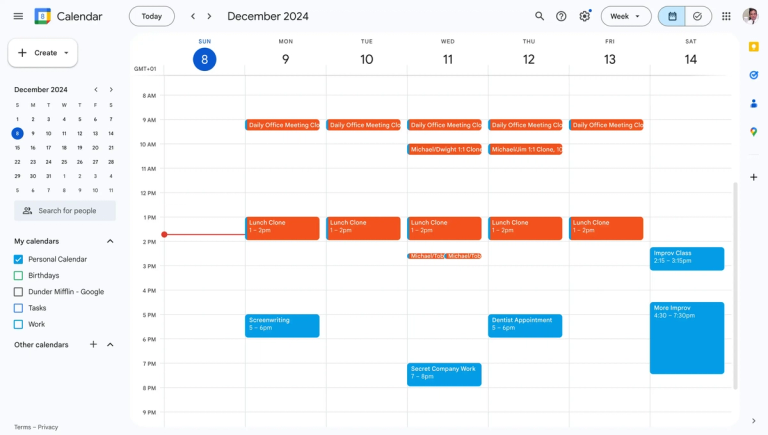
Der Google Kalender ist für viele die zentrale Anlaufstelle. So stellst du sicher, dass er auf Android, iPhone und Desktop perfekt harmoniert.
Auf Android-Geräten
Auf Android-Smartphones ist die Synchronisation meist standardmäßig aktiviert, wenn du mit deinem Google-Konto angemeldet bist. Sollte es doch einmal haken, überprüfe diese Einstellungen:
- Öffne die Einstellungen deines Smartphones.
- Navigiere zu "Konten" oder "Passwörter & Konten".
- Wähle dein Google-Konto aus.
- Tippe auf "Kontosynchronisierung".
- Stelle sicher, dass der Schalter neben "Kalender" aktiviert ist.
Auf iPhone und iPad (iOS)
Um deinen Google Kalender auf dem iPhone zu nutzen, hast du zwei elegante Möglichkeiten:
- Die offizielle Google Kalender App: Lade die App aus dem App Store herunter und melde dich mit deinem Google-Konto an. Die Synchronisation startet automatisch.
- Integration in den Apple Kalender:
- Öffne in den Einstellungen deines iPhones den Bereich für Kalender-Accounts.
- Tippe auf "Account hinzufügen" und wähle "Google".
- Melde dich an und stelle sicher, dass der Schalter für "Kalender" aktiviert ist.
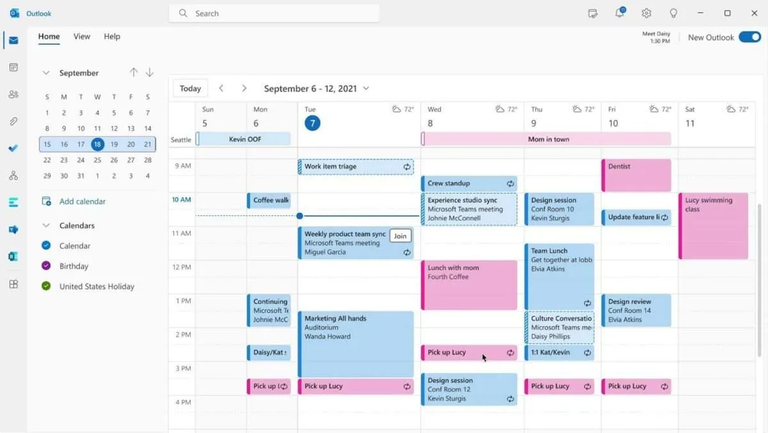
Outlook Kalender synchronisieren
Besonders im beruflichen Umfeld ist der Outlook-Kalender weit verbreitet.
- Auf dem Desktop: Die Outlook-Desktop-Anwendung und die Web-App (Outlook.com) synchronisieren sich automatisch.
- Auf dem Smartphone (iOS & Android):
- Lade die Microsoft Outlook App aus dem jeweiligen App Store herunter.
- Füge dein Microsoft-Konto (z.B. @outlook.com, @hotmail.com oder ein Microsoft 365-Konto) hinzu.
- Die App synchronisiert E-Mails, Kontakte und eben auch deinen Kalender automatisch.
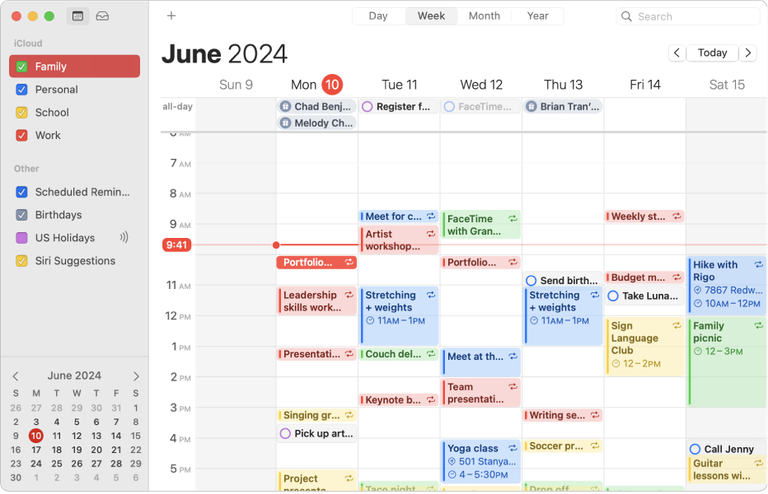
Apple Kalender über die iCloud synchronisieren
Wenn du vollständig im Apple-Ökosystem lebst, ist die iCloud der Schlüssel.
- Stelle sicher, dass du auf all deinen Geräten (iPhone, iPad, Mac) mit derselben Apple-ID angemeldet bist.
- Auf dem iPhone/iPad: Gehe zu Einstellungen > [Dein Name] > iCloud > "Alle anzeigen" und aktiviere "Kalender".
- Auf dem Mac: Öffne Apple-Menü > Systemeinstellungen > deinen Namen > iCloud, klicke auf "Alle anzeigen" und aktiviere "Kalender".
Außerhalb des Apple-Ökosystems wird es kniffliger. Wie du deinen iCloud Kalender auf Windows und Android einrichten kannst, steht in dieser Anleitung.
Google Kalender mit Outlook synchronisieren
Bis hierher lief ein Kalender auf mehreren Geräten. Anders ist es, wenn du privat Google und im Job Outlook nutzt: Dann sind es zwei getrennte Kalender, und dafür gibt es keinen einzelnen Schalter. Am einfachsten abonnierst du den einen Kalender im anderen. So siehst du beide nebeneinander, die abonnierten Termine kannst du aber nicht bearbeiten.
So holst du deinen Google Kalender ins neue Outlook:
- Öffne Google Kalender am Computer und gehe rechts oben zu den Einstellungen.
- Klicke links unter "Einstellungen für meine Kalender" auf deinen Kalender und dann auf "Kalender integrieren".
- Kopiere den Link unter "Privatadresse im iCal-Format".
- Wähle im Kalender des neuen Outlook "Kalender hinzufügen" und dann "Vom Web abonnieren".
- Füge den Link ein und bestätige mit "Importieren".
Umgekehrt geht es auch: In Outlook im Web veröffentlichst du deinen Kalender in den Einstellungen unter "Freigegebene Kalender" und kopierst den ICS-Link. In Google Kalender fügst du ihn links bei "Weitere Kalender" über "Per URL" hinzu. Beachte dabei, dass jeder mit diesem Link deinen Kalender sehen kann.
- Verzögerung einplanen: Laut Microsoft kann es manchmal mehr als 24 Stunden dauern, bis Änderungen in einem abonnierten Kalender ankommen. Für kurzfristige Termine reicht das nicht.
- Privatadresse schützen: Gib den Link nicht weiter. Ist er doch nach außen gelangt, erzeugst du in Google Kalender über "Zurücksetzen" eine neue Adresse.
- Import ist kein Sync: Eine importierte ICS-Datei ist nur eine Momentaufnahme. Spätere Änderungen kommen nicht an.
Manche Kalender-Apps erlauben zusätzlich die Anmeldung mit dem Google-Konto, dann kannst du Termine auch dort bearbeiten. Sollen Termine zwischen zwei getrennten Konten in beide Richtungen laufen, brauchst du in der Regel ein eigenes Sync-Tool.
Geht es dir vor allem darum, dass niemand in einen belegten Slot bucht, musst du die Kalender nicht ineinander spiegeln: meetergo prüft verbundene Google- und Outlook-Kalender gemeinsam, wie weiter unten beschrieben.
Häufige Probleme und ihre einfachen Lösungen
Manchmal will die Synchronisation einfach nicht klappen. Bevor du verzweifelst, probiere diese schnellen Lösungsansätze aus:
- Internetverbindung prüfen: Der banalste Grund ist oft der häufigste. Bist du online?
- App aktualisieren: Stelle sicher, dass deine Kalender-App auf dem neuesten Stand ist.
- Synchronisation manuell anstoßen: In den meisten Kalender-Apps gibt es eine "Aktualisieren"-Funktion (oft durch Herunterziehen der Ansicht oder in einem Menü).
- Speicherplatz kontrollieren: Wenn der Speicher deines Geräts voll ist, kann dies die Synchronisation beeinträftigen.
- Konto neu verbinden: Manchmal hilft es, das betreffende Konto in den Geräteeinstellungen zu entfernen und neu hinzuzufügen.
Tipp: Prüfe zuerst, ob der fehlende Termin in der Web-Version deines Kalenders auftaucht. Ist er dort sichtbar, liegt das Problem am Gerät oder an der App. Fehlt er auch im Browser, wurde er im falschen Kalender oder Konto gespeichert.
Ein Sonderfall, der oft mit einem Sync-Problem verwechselt wird: Ein freigegebener Kalender taucht beim Kollegen nicht auf. Die Ursachen und der richtige Klickweg stehen in der Anleitung zum Freigeben des Outlook-Kalenders.
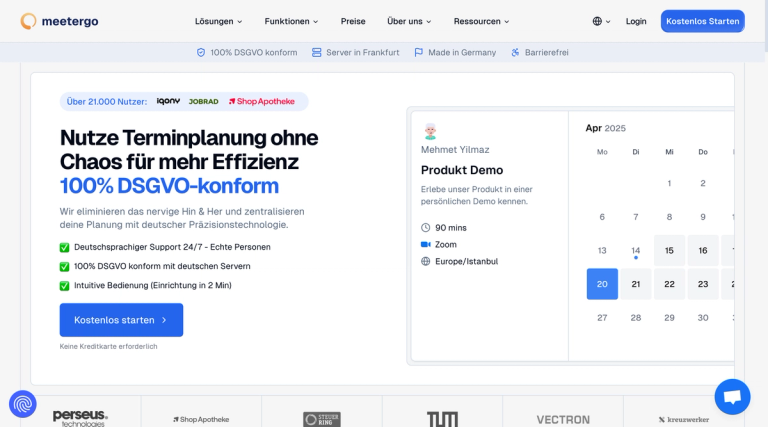
Die nächste Stufe: Kalender-Chaos mit meetergo automatisieren
Die Synchronisation zwischen deinen eigenen Geräten ist der erste, wichtige Schritt. Die wahre Herausforderung beginnt jedoch, wenn du Termine mit anderen koordinieren musst. E-Mail-Ping-Pong zur Terminfindung, die manuelle Überprüfung mehrerer Kalender auf verfügbare Slots und das umständliche Versenden von Einladungen kosten enorm viel Zeit und Nerven.
Hier kommt meetergo ins Spiel. meetergo ist nicht nur ein weiteres Tool, sondern eine intelligente Lösung, die den gesamten Prozess der Terminplanung und -synchronisation für dich automatisiert.
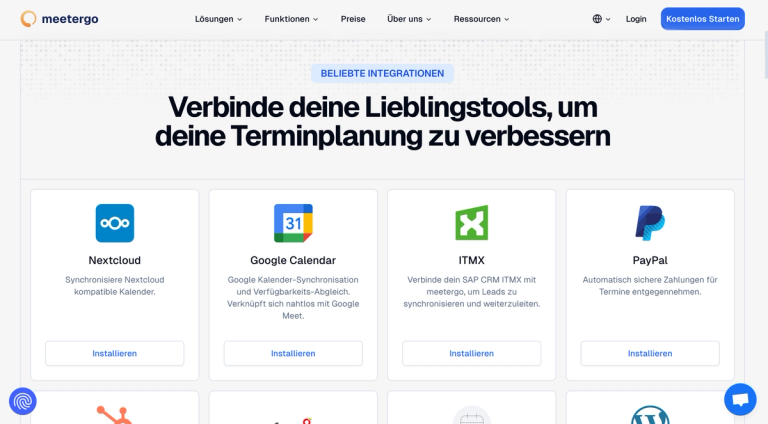
Wie meetergo dein Terminmanagement revolutioniert
Stell dir vor, du müsstest nie wieder deine Verfügbarkeit manuell prüfen. meetergo verbindet sich direkt mit all deinen Kalendern (z.B. Google Kalender und Microsoft Outlook gleichzeitig).
- Zentrale Verfügbarkeitsprüfung: meetergo prüft in Echtzeit all deine verbundenen Kalender und kennt deine tatsächliche Verfügbarkeit. Bestehende private oder berufliche Termine werden automatisch als "beschäftigt" erkannt.
- Intelligente Buchungsseite: Anstatt mühsam Termine vorzuschlagen, teilst du einfach deinen persönlichen meetergo-Link. Andere können dann aus den tatsächlich freien Zeitfenstern wählen und direkt einen Termin buchen.
- Automatische Synchronisation: Sobald ein Termin über meetergo gebucht wird, erscheint er sofort in dem von dir festgelegten Hauptkalender. Gleichzeitig wird eine Kalendereinladung an alle Teilnehmer versendet, alles vollautomatisch.
- Vermeidung von Doppelbuchungen: Da meetergo deine Kalender live synchronisiert, ist es unmöglich, dass ein bereits belegter Slot zur Buchung angeboten wird.
meetergo agiert als dein persönlicher Termin-Assistent, der im Hintergrund dafür sorgt, dass deine Kalender immer perfekt abgestimmt sind, nicht nur für dich selbst, sondern auch in der Interaktion mit Kunden, Kollegen und Partnern. Es ist die nahtlose Alternative zum ständigen manuellen Abgleich und eliminiert die Komplexität der Kalenderverwaltung vollständig.
Deutlich weniger Aufwand entsteht, wenn Teilnehmer selbst buchen und verschieben können; dein Kalender bleibt automatisch synchron.
Buchen, verschieben, absagen – vom Kunden erledigt

Buchen, verschieben, absagen – vom Kunden erledigt
Fazit: Erobere deine Zeit zurück
Die Kalendersynchronisation ist kein technischer Hokuspokus, sondern eine grundlegende Fähigkeit für jeden, der seine Zeit wertschätzt. Mit den richtigen Einstellungen schaffst du eine verlässliche Basis. Mit intelligenten Tools wie meetergo hebst du dein Zeitmanagement auf ein neues Level, automatisierst lästige Routineaufgaben und gewinnst wertvolle Zeit für die wirklich wichtigen Dinge. Nimm dir kurz die Zeit zur Einrichtung, dein zukünftiges, entspannteres Ich wird es dir danken.
Terminbuchung + Videokonferenz in einem Tool.
Terminbuchung + Videokonferenz in einem Tool.