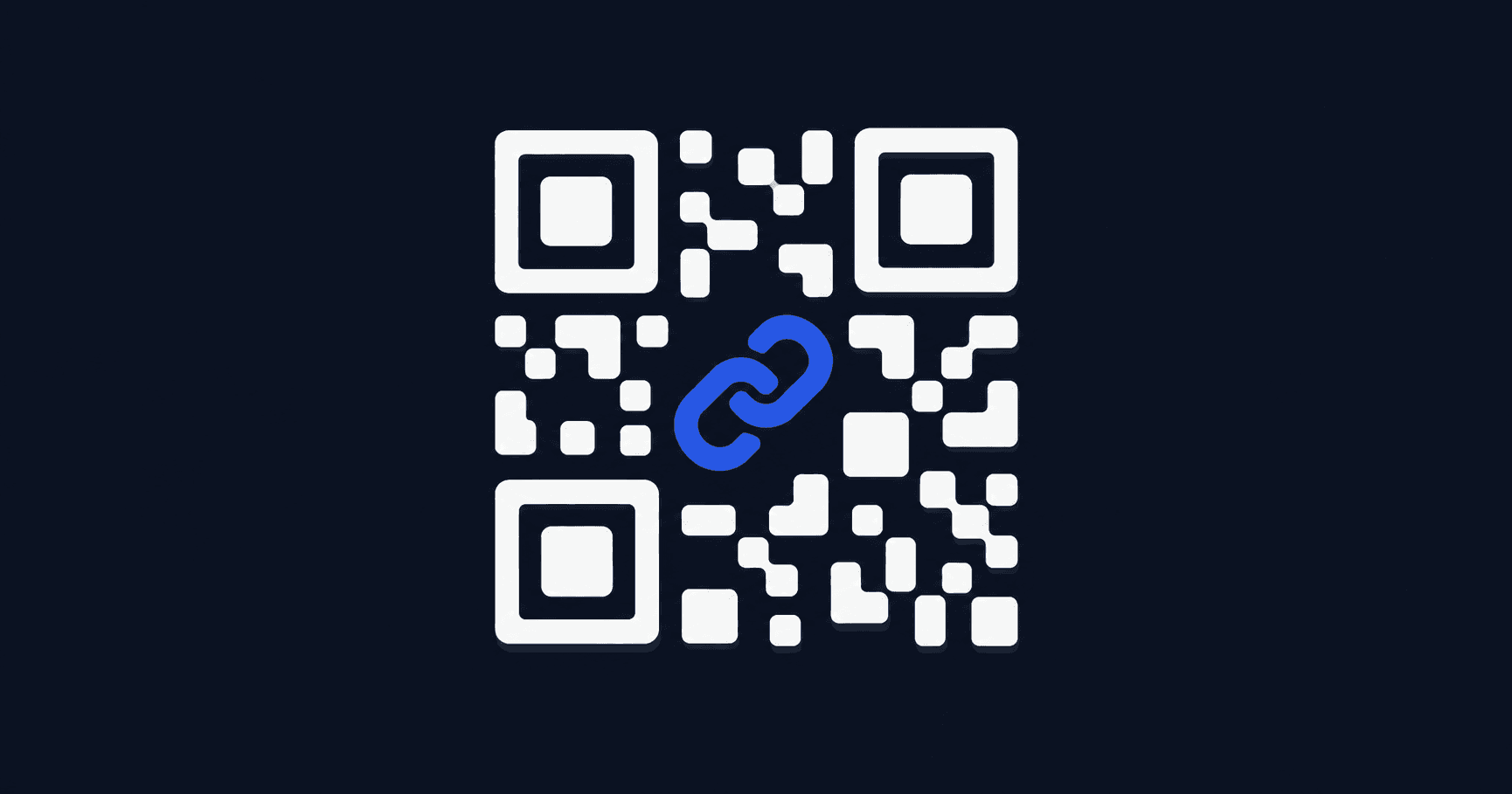

Der LinkedIn-QR-Code existiert nur in der mobilen App. Am Desktop gibt es ihn nicht, und genau deshalb suchen die meisten in der falschen Oberfläche. Der zweite Grund, warum er enttäuscht, wiegt schwerer: Der Code spart dir exakt einen Handgriff, nämlich das Tippen eines Namens in die Suche. Danach hört seine Arbeit auf. Ob aus dem gescannten Profil ein Gespräch wird, entscheidet sich in den Tagen danach, und dort hilft kein QR-Code mehr.
Dieser Leitfaden zeigt beides: den offiziellen Weg zum Code in der App, und den Teil, den die Generator-Anbieter auslassen, nämlich wie aus dem Scan ein Termin im Kalender wird.
Wo der LinkedIn-QR-Code steckt und was er wirklich enthält
LinkedIn erzeugt für jedes Profil automatisch einen QR-Code. Du musst ihn nicht anlegen, nur finden. Laut der LinkedIn-Hilfeseite zum QR-Code führt der Weg über das QR-Symbol in der Suchleiste oben auf der Startseite der App, von dort auf die Registerkarte Mein Code.
Dass diese Beschreibung nicht bei jedem sofort passt, liegt an der App selbst: Das Symbol ist in den letzten Jahren zwischen Suchleiste, Profilbereich und dem Menü hinter "Alle anzeigen" gewandert. In einem Thread in r/roastmystartup mit drei Kommentaren beschreibt jemand genau diesen Moment als die eigentliche Peinlichkeit beim Vernetzen: Man zieht das Telefon heraus und sucht erst einmal, wo LinkedIn den Code diesmal versteckt hat. Ein Thread in r/AI_Sales mit sechs Kommentaren über digitale Visitenkarten nennt als Fundort das QR-Symbol oben rechts neben "Alle anzeigen". Beide Wege führen zum selben Bildschirm.
Wichtig ist, was der Code technisch ist. Er enthält keine Kontaktdaten, keine Telefonnummer und keine E-Mail-Adresse. Er enthält einen Link auf dein öffentliches Profil. Das hat zwei praktische Folgen:
- Jede normale Kamera funktioniert. Dein Gegenüber braucht die LinkedIn-App nicht geöffnet zu haben. iOS und Android erkennen den Code in der Kamera-App und öffnen die Profil-URL im Browser.
- Ohne Login sieht dein Gegenüber wenig. Die Browser-Ansicht eines LinkedIn-Profils ist für Ausgeloggte stark beschnitten und fordert zum Anmelden oder zur App-Installation auf. Der glatte Ablauf entsteht also erst, wenn beide Seiten die App nutzen.
Das ist der Unterschied zu einer digitalen Visitenkarte, die Kontaktdaten direkt überträgt. Der LinkedIn-Code übergibt eine Plattform-Identität, keine Kontaktdaten.
Schritt für Schritt: Code finden, zeigen, scannen
Schritt 1: Den eigenen Code öffnen
Öffne die LinkedIn-App auf dem Smartphone, tippe auf das QR-Symbol in der Suchleiste und dann auf die Registerkarte Mein Code. Dein Code erscheint mit deinem Profilbild in der Mitte. Ein Tipp aus der Praxis für laute Umgebungen: Helligkeit auf Maximum, sonst scheitert das Scannen an Messehallenbeleuchtung und getönten Displays.
Schritt 2: Den Code eines anderen scannen
Auf demselben Bildschirm liegt die Registerkarte Scannen. Beim ersten Mal musst du den Kamerazugriff freigeben. Halte das Telefon über den fremden Code, und du landest direkt auf dem Profil, inklusive gemeinsamer Kontakte und der Schaltfläche zum Vernetzen.
Schick die Vernetzungsanfrage noch im Gespräch ab, nicht abends im Hotel. Eine Anfrage ohne Notiz, die drei Tage später eintrifft, ist von einer kalten Anfrage nicht zu unterscheiden.
Schritt 3: Den Code speichern und weitergeben
Für alles, was nicht von Telefon zu Telefon läuft, gibt es zwei Schaltflächen auf demselben Bildschirm. Code teilen verschickt den Code per Nachricht, E-Mail oder über andere Apps. In Fotos speichern legt ihn in der Fotogalerie ab, als Bilddatei für Präsentationsfolien, Namensschilder oder das Ende eines Webinars.
Umgekehrt funktioniert das genauso: Über Aus Fotos scannen liest LinkedIn einen Code ein, den du vorher als Screenshot bekommen hast. Praktisch, wenn jemand seinen Code in einen Gruppenchat postet.
Schritt 4: Vorher die Profil-URL aufräumen
Der Code zeigt auf deine öffentliche Profil-URL. Steht dort noch die automatisch vergebene Zeichenfolge mit angehängten Ziffern, wirkt jeder Ausdruck des Codes und jede manuell getippte Adresse unsauber. Die Adresse änderst du am Desktop unter Öffentliches Profil und URL, dort im Feld Persönliche URL bearbeiten.
Zwei Regeln aus der LinkedIn-Hilfe zur öffentlichen Profil-URL, die du vor dem Druck kennen solltest: Der individuelle Teil darf 3 bis 100 Zeichen lang sein, keine Leerzeichen, Symbole oder Sonderzeichen enthalten und nicht das Wort "LinkedIn". Und du kannst ihn innerhalb von sechs Monaten höchstens fünfmal ändern. Wer erst 500 Visitenkarten druckt und dann die URL umstellt, hat also unter Umständen ein halbes Jahr lang ein Problem.
Wann sich ein eigener QR-Code auf die Profil-URL lohnt
Sobald der Code gedruckt wird, stößt der LinkedIn-eigene an seine Grenzen. Er ist ein Bildschirmformat, statisch, ohne Auswertung und nur für Personenprofile. Für Unternehmensseiten erzeugt LinkedIn keinen. In diesen Fällen erstellst du selbst einen Code auf deine Profil- oder Unternehmensseiten-URL.
Dabei entscheidet ein Detail über den Nutzen:
- Statischer Code. Die URL steckt fest im Muster. Er funktioniert ewig, kostet nichts und lässt sich weder umleiten noch zählen.
- Dynamischer Code. Das Muster zeigt auf eine Weiterleitungsadresse des Anbieters. Du kannst das Ziel später ändern und Scans auswerten, hängst dafür aber dauerhaft an diesem Anbieter.
Genau an diesem Punkt gehen viele Projekte schief. In einem Thread in r/DigitalMarketing mit rund 130 Kommentaren sucht jemand einen Generator für Visitenkarten und Flyer, der dauerhaft kostenlos bleibt, nachdem ein vorheriger Anbieter die schon gedruckten Codes hinter eine Bezahlschranke gestellt hatte. Ein dynamischer Code auf gedrucktem Material ist eine laufende Abhängigkeit, kein einmaliger Download. Für ein reines Profil auf einer Visitenkarte reicht ein statischer Code, und die URL hast du nach Schritt 4 ohnehin sauber.
Der zweite Punkt betrifft die Auswertung. Ein dynamischer Code zählt Scans beim Anbieter, samt Zeitpunkt, grobem Standort und Gerät. Sobald diese Daten im Unternehmenskontext anfallen, brauchst du dafür eine Rechtsgrundlage und in aller Regel einen Auftragsverarbeitungsvertrag mit dem Anbieter. Was dahintersteckt, erklärt der Beitrag zur Auftragsverarbeitung bei der Terminbuchung.
Ob der Code überhaupt aufs Papier gehört, ist eine eigene Frage. In einem Thread in r/smallbusinessuk mit rund 60 Kommentaren diskutieren Selbstständige, ob Visitenkarten 2026 noch lohnen, und die Antworten laufen auf eine Unterscheidung hinaus: als Erinnerungsstück ja, als Übertragungsweg nein. Die Varianten vergleichen die Beiträge zur QR-Code-Visitenkarte und zur NFC-Visitenkarte; wenn du umgekehrt Papierkarten anderer erfassen willst, hilft der Beitrag zum Visitenkartenscanner.
Vom Scan zum vereinbarten Termin
Hier liegt die Lücke, die kein QR-Code schließt. Nach dem Scan steht ihr vernetzt in einer Plattform, in der beide ohnehin schon zu viele Kontakte haben. Der Termin entsteht erst durch eine bewusste Handlung danach.
Wo ein Buchungslink auf LinkedIn überhaupt hin darf. Die bekannteste Platzierung, der eigene Button im Vorstellungsbereich, ist nicht mehr über den Creator-Modus zu haben. Laut der LinkedIn-Hilfe zum Link im Vorstellungsbereich setzt der eigene Button inzwischen ein Premium-Business-Abo voraus und steht daneben Sales-Navigator- und Recruiter-Kunden offen. Was das kostet, schlüsselt der Beitrag zu den LinkedIn-Premium-Kosten auf.
Kostenlos bleibt der Weg über die Kontaktdaten: Laut der LinkedIn-Hilfe zu Websites im Profil kannst du bis zu drei Websites hinterlegen, die in den Kontaktangaben deines Vorstellungsbereichs erscheinen. Dort passt ein Buchungslink hin. Er ist zwei Klicks entfernt statt einen, dafür kostet er nichts.
Die Nachricht ist trotzdem der Hebel. Ein Link im Profil wird gefunden, wenn jemand ohnehin sucht. Nach einem Messegespräch sucht niemand. Die erste Nachricht nach dem Scan sollte deshalb den Anlass nennen, eine einzige Anschlussfrage stellen und den Buchungslink direkt mitliefern. Warum Geschwindigkeit dabei mehr bringt als Formulierungskunst, zeigt der Beitrag zur Lead Response Time; Aufbau und Tonfall behandelt der Beitrag zur Follow-up-E-Mail.

Wo meetergo in diesem Ablauf hilft und wo nicht. meetergo ist eine Terminbuchungsplattform aus Köln mit Servern in Deutschland. Sie setzt an drei Stellen dieses Ablaufs an, und an keiner anderen:
- Ein Buchungslink statt Terminabstimmung. Deine echten freien Zeiten stehen unter einer persönlichen Buchungsseite, der Kontakt wählt selbst, der Termin landet im verbundenen Kalender. Diese Adresse ist der Link, der in die Kontaktangaben deines LinkedIn-Profils gehört, und gleichzeitig das Ziel deines eigenen gedruckten QR-Codes. Die QR-Code-Terminbuchung erzeugt dafür gebrandete Codes und weist Scans und Buchungen je Code aus.
- Eine digitale Visitenkarte mit Buchungsbutton. Die digitale Visitenkarte bündelt Kontaktdaten, Profilbild, Social-Profile und deine Verfügbarkeit in einer Karte, die per QR, NFC oder Link weitergeht. Sie ist im kostenlosen Free-Tarif enthalten (geprüft am 29.09.2026). Was so eine Karte enthalten sollte, listet der Beitrag zur kostenlosen digitalen Visitenkarte.
- Das Profil ins CRM übernehmen. Die LinkedIn-CRM-Erweiterung für Chrome überträgt das gerade geöffnete Profil per Klick in die Pipeline, mit Rolle, Firma und Werdegang. Sie liest ausschließlich das Profil, das du selbst geöffnet hast, und sucht keine E-Mail-Adressen. Das Speichern ist in allen Tarifen enthalten (geprüft am 29.09.2026).
Die Grenze gehört dazu und ist für dieses Thema die wichtigste: Es gibt keine Möglichkeit, den QR-Code von LinkedIn auf einen Buchungslink umzubiegen. Der Code zeigt auf dein Profil, Punkt. Wer einen Code will, der direkt in die Terminauswahl führt, braucht einen zweiten, eigenen Code. Der kostenlose Tarif verbindet außerdem genau einen Kalender; wer privaten und geschäftlichen Kalender getrennt prüfen lassen will, braucht ab Light für 9,90 Euro pro Monat einen bezahlten Tarif (geprüft am 29.09.2026). Die Aufteilung steht auf der Preisseite, die Angaben zu Serverstandort und Auftragsverarbeitung auf der Seite zur Sicherheit.
Kostenlos starten, 30 Sekunden bis zur ersten Buchungsseite, ohne Kreditkarte: meetergo ausprobieren.
Fünf Fehler, die den Code wertlos machen
Den Code als Ersatz für das Gespräch behandeln. Zwanzig Scans ohne Anlass sind zwanzig anonyme Kontakte. Notiere direkt nach dem Scan einen Halbsatz zum Gesprächsinhalt, sonst ist die Nachricht zwei Tage später austauschbar.
Am Stand ungefragt scannen. Auf Messen ist der Reflex, jedem Standpersonal den Code hinzuhalten, verbreitet und unbeliebt. Ein Thread in r/sales mit rund 80 Kommentaren sammelt, wie Anbieter reagieren, wenn andere Anbieter an ihrem Stand akquirieren. Frag, bevor du das Telefon hebst. Wie du eine Messe stattdessen als Terminmaschine planst, beschreibt die Seite zur Terminplanung für Messen.
Den Code am Desktop suchen. Er existiert dort nicht. Wer am Rechner sitzt und einen Code braucht, erzeugt ihn selbst aus der Profil-URL, statt weiter durch die Einstellungen zu klicken.
Die Profil-URL nach dem Druck ändern. Fünf Änderungen in sechs Monaten klingen großzügig, sind es aber nicht, wenn Karten, Roll-ups und Namensschilder bereits produziert sind. Reihenfolge: erst URL festlegen, dann Code erzeugen, dann drucken.
Nur vernetzen und nichts vereinbaren. Eine Vernetzung ist kein Ergebnis, sondern eine Voraussetzung. Die Zahl, die du nach einer Veranstaltung notierst, sollte die Zahl der vereinbarten Gespräche sein, nicht die Zahl der neuen Kontakte. Den größeren Ablauf drumherum beschreiben die Networking-Tipps für Selbstständige.
Terminbuchung + Videokonferenz in einem Tool.

Terminbuchung + Videokonferenz in einem Tool.
Häufige Fragen
Kann ich meinen LinkedIn-QR-Code am Computer aufrufen?
Nein. Die Funktion ist in der mobilen App untergebracht, die Weboberfläche hat kein Gegenstück. Am Rechner bleibt dir der Umweg über einen Generator, in den du deine Profil-URL einfügst. Das Ergebnis führt an dieselbe Stelle, sieht nur anders aus und trägt kein Profilbild.
Ändert sich mein Code, wenn ich Profilbild oder Namen ändere?
Das Ziel bleibt gleich, solange du die öffentliche Profil-URL nicht änderst. Das angezeigte Bild in der Mitte des Codes zieht LinkedIn aus deinem aktuellen Profil. Gedruckte Exemplare funktionieren also weiter, zeigen aber das alte Foto.
Brauche ich LinkedIn Premium für den QR-Code?
Für den Code selbst nicht, der gehört zu jedem Konto. Premium wird erst relevant, wenn du den eigenen Button mit freiem Link im Vorstellungsbereich willst. Der kostenlose Weg dafür führt über die Websites in den Kontaktangaben, von denen bis zu drei erlaubt sind.
Was ist besser für eine Messe, LinkedIn-Code oder eigener Code?
Beides, für verschiedene Zwecke. Am Stand für ein Einzelgespräch ist der LinkedIn-Code schneller, weil dein Gegenüber danach sofort vernetzt ist. Auf gedrucktem Material, Roll-ups und Namensschildern ist ein eigener Code auf deine Buchungsseite sinnvoller, weil er zu einer Handlung führt statt zu einem Profil.
Wie viele Kontaktdaten überträgt der LinkedIn-Code?
Keine. Er transportiert ausschließlich den Link zum Profil. Telefonnummer und E-Mail-Adresse bleiben hinter den Kontaktangaben und sind dort nur für vernetzte Kontakte sichtbar. Welche Felder überhaupt sinnvoll sind, wenn du Kontakte systematisch erfassen willst, behandelt der Beitrag zu Kontaktdaten.
Lohnt sich ein eigener QR-Code, wenn ich nur wenige Termine im Monat habe?
Bei zwei oder drei Gesprächen im Monat reicht der LinkedIn-Code plus eine gute Nachricht. Ein eigener Code auf eine Buchungsseite rechnet sich ab dem Punkt, an dem du regelmäßig mehrere Nachrichten brauchst, um einen Termin festzuklopfen. Wie sich das ohne Tool organisieren lässt, beschreibt der Beitrag zum Termin vereinbaren.