
Puntos clave
- Teams no tiene un calendario propio. La pestaña de calendario muestra tu buzón de Exchange y, en los canales, el calendario de grupo de Microsoft 365 del equipo. Un moderador de Microsoft lo confirmó en un hilo de noviembre de 2025 en Microsoft Q&A con dos respuestas y tres comentarios.
- Casi todo lo que parece un fallo del calendario es un problema de buzón, de grupo o de permisos. Saberlo cambia dónde buscas la causa: en Outlook o en el centro de administración, no en Teams.
- El calendario de canal es una vista filtrada, no un calendario nuevo. Solo muestra los eventos de un canal, y Microsoft documenta que no está disponible en canales privados.
- Lo que el calendario de Teams no puede hacer es dejar que alguien externo elija hueco. Teams funciona enviando invitaciones, no recibiendo reservas, y para eso hace falta una capa de reservas conectada al mismo calendario.
Hay dos formas de usar el calendario de Teams y conviene no mezclarlas. La primera es coordinación interna: sabes con quién quieres reunirte, miras el hueco, envías la invitación. Se resuelve en cuatro pasos. La segunda es coordinación hacia fuera, cuando un cliente o un candidato necesita quedar contigo y no tiene acceso a tu disponibilidad. Ahí el modelo de Teams se queda corto por diseño y no por configuración, y esa distinción explica la mayoría de las frustraciones con esta pestaña.
El calendario de Teams no es un calendario propio
Esta es la pieza que falta en casi todos los tutoriales. Teams no almacena un calendario separado: la pestaña de calendario muestra las reuniones y eventos programados en Teams, en Exchange o en Outlook, según la documentación de Microsoft sobre cómo ver todas las reuniones. Lo que programas en Teams aparece en Outlook y al contrario.
La consecuencia práctica es que el calendario de Teams hereda todo lo que haya configurado en el buzón. Si tu cuenta no tiene buzón de Exchange, si una directiva de la organización ha retirado la aplicación de calendario o si un grupo está oculto para los clientes de Exchange, el síntoma aparece en Teams pero la causa no está ahí.
En un hilo de abril de 2026 sobre calendarios de canal en Outlook, con dos respuestas, tres comentarios y seis personas marcando la misma pregunta, el diagnóstico del moderador fue exactamente ese: el calendario estaba respaldado por el grupo de Microsoft 365 y no por un buzón compartido, así que no aparecía como calendario independiente. La comprobación que propuso fue de inquilino, con PowerShell sobre el atributo que oculta el grupo a los clientes de Exchange.
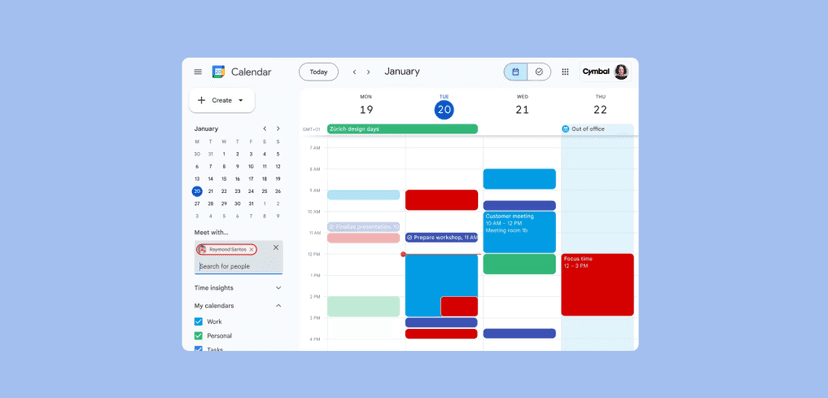
Con varios calendarios a la vez, un calendario unificado resuelve la lectura, pero no cambia dónde vive cada evento.
Cómo programar una reunión desde el calendario de Teams
Los pasos siguientes son los de la aplicación de escritorio y están tomados de la guía oficial de Microsoft. Los nombres de los botones cambian entre el calendario nuevo y el clásico, así que los indico donde difieren.
Paso 1: abre el calendario y marca el hueco
Selecciona el icono de la pestaña Calendario. A partir de ahí tienes dos caminos: arrastrar sobre el rango de horas que quieres ocupar, o pulsar Nuevo y rellenar la fecha y la hora a mano. Marcar el hueco directamente en la rejilla es más rápido y evita el error clásico de crear la reunión en el día equivocado.
Hay un atajo desde el chat: Más opciones de chat y luego Programar una reunión arrastra a los participantes al formulario sin que escribas direcciones.
Paso 2: añade asistentes y usa el Programador
El campo que importa es Asistentes obligatorios. Los opcionales están en un sitio distinto según la versión: en el calendario nuevo, dentro de Opciones de respuesta y luego Agregar asistentes opcionales; en el clásico, en Opcional +.
Antes de guardar, abre el Programador (también aparece como Asistente para programación). Muestra las zonas horarias y el estado de libre u ocupado de cada asistente, que es lo único que te evita proponer un hueco que ya está pisado. Si trabajas con equipos repartidos, esa vista es la que hace el trabajo que en otros contextos resuelve una comprobación automática de doble reserva.
Dos detalles que pasan desapercibidos: Mostrar como viene por defecto en Ocupado, y Categoría está arriba del formulario, útil si luego filtras tu propia agenda.
Paso 3: decide si la reunión va a un canal
El campo Agregar canal convierte la reunión en una reunión de canal. Todos los miembros del equipo la ven y se pueden unir desde ahí, lo que ahorra invitar a gente una por una cuando el equipo ya existe.
Esta decisión es de ida y no de vuelta. Microsoft documenta que los canales no se pueden editar ni agregar después de enviar la invitación, que las reuniones de canal no se pueden categorizar y que esta opción no existe en canales privados. También deja claro que los invitados de fuera de tu organización no tendrán acceso al calendario del canal, así que si en la reunión hay alguien externo, invítalo directamente en lugar de confiar en el canal.
Para el aforo: hasta 1.000 invitados pueden unirse y participar en una reunión de Teams, y hasta 10.000 pueden entrar como asistentes de solo vista.
Paso 4: activa el enlace y guarda
Antes de pulsar Guardar, comprueba que el conmutador de reunión de Teams está activado. Es el paso que genera el enlace de la videollamada, y es también el que más veces se olvida cuando alguien crea el evento arrastrando sobre la rejilla y rellena solo título y hora.
Si necesitas pasar el enlace por otro sitio, Compartir y luego Copiar vínculo te lo da sin abrir el evento en Outlook. La diferencia entre plataformas casi nunca está en el enlace sino en lo que ocurre después, terreno que repasamos en la comparativa de herramientas de videoconferencia.
Calendarios de canal: qué son y qué límites tienen
Un calendario de canal no crea nada nuevo. Microsoft lo define como una vista filtrada del calendario de grupo de Microsoft 365 asociado al equipo, que muestra solo los eventos de un canal concreto y no los de todo el equipo. Se añade desde el canal con Agregar una pestaña, luego Aplicaciones, luego Calendario de canal, le pones nombre y guardas.
Los límites documentados son los que deciden si esta función te sirve:
- Los eventos de canal solo se pueden programar y ver desde la aplicación de Teams.
- Para recibir la invitación en tu calendario personal tienes que seguir en Outlook el grupo de Microsoft 365 del equipo.
- Si el grupo no aparece en Outlook, no puedes cambiar la configuración de suscripción.
- Solo los equipos creados antes de mayo de 2018 se pueden agregar a la invitación.
- No está disponible en canales privados, y un moderador de Microsoft confirmó en febrero de 2026, en el hilo de noviembre citado arriba, que tampoco en canales compartidos y que se trata de una limitación del producto.
- No se puede añadir a Outlook como calendario independiente ni suscribirse a él mediante un archivo ICS.
Para llevar un evento de canal a tu agenda personal, ábrelo y usa Agregar al calendario, evento por evento.
Qué cambia según tu cuenta, tu licencia y tu configuración
Esta es la parte que conviene verificar antes de prometerle un flujo a nadie, porque la pestaña de calendario no se comporta igual en todas las cuentas.
Cuentas de trabajo o centro educativo. Son las que tienen el calendario que describe este artículo, porque dependen del buzón de Exchange y de los grupos de Microsoft 365. Sin ese respaldo, las funciones de canal no tienen dónde apoyarse.
Teams gratuito y cuentas personales. La documentación de Microsoft sobre calendarios y eventos de la comunidad en Teams gratuito describe una superficie distinta: eventos de comunidad, creados desde Comunidades y luego Eventos, donde solo los propietarios pueden crear y actualizar eventos. Los eventos que programas se añaden a tu calendario personal de Teams, y si tu cuenta de Microsoft no tiene dirección de correo asociada puede que ni eso ocurra. No es el calendario de trabajo, y esa misma página de Microsoft enlaza un aviso sobre la retirada de Comunidades, así que confirma su estado antes de montar nada encima.
Configuración del inquilino. Dos cosas la delatan. Una, que el grupo del equipo esté oculto para los clientes de Exchange, el caso del hilo de abril de 2026. Dos, que el propietario de la organización o del equipo haya restringido quién puede agregar o quitar pestañas de canal, que es lo que hace desaparecer la opción de calendario de canal sin ningún mensaje de error.
Sobre licencias concretas: ninguna de las páginas oficiales de estas funciones enumera qué plan de Microsoft 365 hace falta para cada una, así que confírmalo en la documentación de licencias antes de darlo por hecho. Lo que sí es verificable es que una capa de reservas externa no necesita esa licencia, como detallamos en la comparativa meetergo frente a Microsoft Bookings.
Errores habituales
Crear el evento sin activar la reunión de Teams. Pasa cuando arrastras sobre la rejilla y rellenas solo título y hora. El evento queda en el calendario, los asistentes lo aceptan y el día de la reunión no hay enlace al que entrar.
Usar un canal cuando hay alguien externo invitado. La reunión de canal se ve dentro del equipo, y la gente de fuera no accede al calendario del canal. Si el cliente está en la lista, invítalo de forma directa.
Esperar que el calendario de canal aparezca en Outlook como los demás. No aparece, y no hay una ruta de suscripción soportada. Si tu equipo trabaja sobre Outlook, un calendario de grupo seguido desde Outlook encaja mejor que un calendario de canal.
Buscar la causa en Teams cuando el calendario no carga. Las comprobaciones útiles están en el buzón, el grupo y los permisos de pestañas.
Tratar la invitación como una confirmación. Una invitación aceptada en diciembre no garantiza que nadie se olvide en enero. Los recordatorios automáticos por SMS y correo son lo que cierra esa brecha, y hay más contexto en nuestra guía para reducir ausencias en las citas.
Cuándo el calendario de Teams no basta: reservas de clientes
El calendario de Teams está construido para un modelo: tú eliges el hueco y envías la invitación. Funciona cuando conoces a la otra persona y tienes su dirección. Deja de funcionar cuando la otra persona tiene que elegir, porque no hay ninguna forma de que un cliente vea tu disponibilidad y se coloque en ella.
Ese es el hueco que cubre una página de reserva conectada al mismo calendario. La integración de meetergo con Microsoft Teams genera automáticamente un enlace de reunión de Teams para cada reserva: autorizas tu cuenta de Microsoft, eliges Teams como proveedor de vídeo en los ajustes y los invitados reciben el enlace en su confirmación. La disponibilidad sale de tu calendario de Outlook sincronizado, donde puedes elegir qué calendarios se comprueban y hacer que el horario siga las horas de trabajo que ya tienes definidas en Outlook. Si tu organización trabaja contra un servidor propio, existe también la conexión con Microsoft Exchange.

Para equipos, la pieza que no existe en Teams es el reparto: con round robin las citas entrantes se distribuyen entre los compañeros disponibles en lugar de caer siempre en la misma agenda, disponible a partir del plan Suite. Y si lo que necesitas es acordar una fecha entre varias personas sin que nadie se registre, una encuesta de disponibilidad resuelve la votación antes de que exista el evento.
Los planes van del Free gratuito para siempre a Light por 9,90 €/mes, Suite por 29,90 €/mes (habitual 34,90 €) y Premium por 49,90 €/mes, con prueba de 7 días en los de pago y detalle por plan en la página de precios. Lo usan más de 40.000 profesionales en más de 40 países, con 4,8 en G2 y 90+ integraciones. El alojamiento es en Europa bajo una GmbH alemana, sin matriz estadounidense.
Una limitación honesta: meetergo no sustituye al calendario de Teams ni a los calendarios de canal, y no gestiona la coordinación interna de un equipo dentro de Teams. Cubre la parte que Teams no cubre, que es dejar que alguien de fuera reserve contigo sin intercambio de correos.
Empieza gratis con meetergo y conecta tu calendario de Outlook en unos minutos. Sin tarjeta de crédito.
Nuestra guía para agendar citas online cubre el recorrido desde el enlace hasta la confirmación, y hay un repaso de las alternativas a Microsoft Bookings si vienes del ecosistema de Microsoft.
Reservas + videoconferencia en una sola herramienta.

Reservas + videoconferencia en una sola herramienta.
Preguntas frecuentes
¿Por qué no me aparece la pestaña de calendario en Teams?
Las causas documentadas están fuera de Teams. Las dos más frecuentes son que la cuenta no tenga el respaldo de buzón necesario y que una directiva de la organización haya retirado la aplicación de calendario. Si gestionas el inquilino, revisa también los permisos sobre pestañas de canal.
¿Puedo ver el calendario de un compañero dentro de Teams?
El Programador te muestra su estado de libre u ocupado al crear la reunión, que es lo que necesitas para elegir hueco. Para ver el contenido de su agenda, el calendario tiene que estar compartido desde Outlook, y en ese caso lo consultas desde Outlook, no desde Teams.
¿Un calendario de canal se puede usar en un canal privado o compartido?
No. Microsoft documenta que no está disponible en canales privados, y un moderador confirmó en febrero de 2026 que en canales compartidos tampoco, por una limitación del producto. La alternativa es un canal estándar dentro del mismo equipo.
¿Puedo cambiar el canal de una reunión ya enviada?
No. Los canales no se pueden editar ni agregar después de enviar la invitación. Si te equivocaste, lo limpio es cancelar y volver a crear la reunión en el canal correcto.
¿Necesito un plan de pago de Microsoft 365 para que un cliente reserve conmigo?
Para ese flujo concreto no necesitas ninguno: una página de reserva externa comprueba tu disponibilidad y crea el enlace de Teams sin añadir licencias de Microsoft. Lo que sí hace falta es que la cuenta que conectas tenga acceso al calendario que quieres usar.
¿Qué pasa con el calendario si uso Teams gratuito?
La superficie que describe Microsoft para las cuentas gratuitas y personales son los eventos de comunidad, no el calendario de trabajo con canales. Si tu actividad depende de reservas de clientes, apóyate en una capa de reservas y no en esa pestaña.