
Puntos clave
- Lo que puedes hacer depende del tipo de cuenta. El horario laboral, el chat de grupo del evento y el cobro en la página de reserva solo existen en cuentas de trabajo o de centro educativo que cumplan los requisitos. Con Gmail personal no aparecen, y no es un fallo tuyo de configuración.
- Los ajustes que ordenan una agenda están en el ordenador. Crear un calendario, activar el horario laboral, cambiar las notificaciones y crear una agenda de citas no se pueden hacer desde la app de Android, iPhone o iPad.
- Tu recordatorio no es el de tus invitados. Puedes añadir hasta cinco avisos a un evento, pero ninguno llega a los invitados que usan Google Calendar: cada uno recibe el que tenga por defecto.
- Invitar y dejar reservar son flujos distintos. Un evento con invitados da por hecho que la hora ya está acordada. Si hay que acordarla, el calendario registra la decisión pero no la toma.
Casi todas las guías de Google Calendar enseñan los mismos cuatro botones y dan por hecho que tu pantalla se parece a la del ejemplo. No se parece. Buena parte de los ajustes que convierten un calendario en una agenda de trabajo ordenada solo existen en cuentas de Google Workspace, y la mayoría solo se configuran desde un navegador.
De ahí el orden de esta guía: qué te deja hacer tu cuenta, los pasos reales en ordenador y móvil con la redacción que verás en pantalla, y el punto en el que Google Calendar deja de ser la herramienta adecuada.
Tu tipo de cuenta decide el manual
Mismo producto para todos, distinta caja de herramientas. Antes de buscar un ajuste que no aparece, comprueba en qué columna estás (consultado el 31 de octubre de 2026 en la ayuda oficial de Google Calendar).
| Función | Cuenta personal de Gmail | Cuenta de trabajo o centro educativo |
|---|---|---|
Crear eventos e invitar a cualquier dirección de correo | Sí | Sí |
FunciónCrear eventos e invitar a cualquier dirección de correo Cuenta personal de GmailSí Cuenta de trabajo o centro educativoSí | ||
Crear calendarios adicionales | Sí, desde el navegador | Sí, desde el navegador |
FunciónCrear calendarios adicionales Cuenta personal de GmailSí, desde el navegador Cuenta de trabajo o centro educativoSí, desde el navegador | ||
Horario laboral y lugar de trabajo | No | Sí, si el administrador lo ha activado |
FunciónHorario laboral y lugar de trabajo Cuenta personal de GmailNo Cuenta de trabajo o centro educativoSí, si el administrador lo ha activado | ||
Chat de grupo con los invitados del evento | No | Sí, hasta 200 personas y sin invitados externos |
FunciónChat de grupo con los invitados del evento Cuenta personal de GmailNo Cuenta de trabajo o centro educativoSí, hasta 200 personas y sin invitados externos | ||
Agenda de citas con página de reserva | Sí, una | Sí, generada automáticamente si la cuenta cumple los requisitos |
FunciónAgenda de citas con página de reserva Cuenta personal de GmailSí, una Cuenta de trabajo o centro educativoSí, generada automáticamente si la cuenta cumple los requisitos | ||
Cobrar la cita al reservar | No | Solo con suscripción de Workspace que cumpla los requisitos, vía Stripe |
FunciónCobrar la cita al reservar Cuenta personal de GmailNo Cuenta de trabajo o centro educativoSolo con suscripción de Workspace que cumpla los requisitos, vía Stripe | ||
Si tienes cuenta de empresa y no ves el horario laboral, el problema está en la consola de administración, no en tus ajustes. Y el cobro por adelantado exige Stripe y acepta solo tarjeta, Apple Pay y Google Pay, así que quien cobre por transferencia lo resolverá fuera del calendario.
Cómo crear un evento en el ordenador y en el móvil
En el navegador hay tres formas de crear un evento y cada una sirve para un momento distinto.
Haciendo clic en un hueco libre
Abre Google Calendar en el ordenador y pulsa cualquier hora libre de la cuadrícula. Escribe el título, añade los detalles y pulsa Guardar. Arrastrando el ratón hacia abajo al seleccionar, el evento dura más que la franja por defecto. Es la vía rápida para bloquear tiempo propio: preparación, desplazamientos, el hueco de comer que desaparece en cuanto nadie lo defiende.
Con el botón Crear
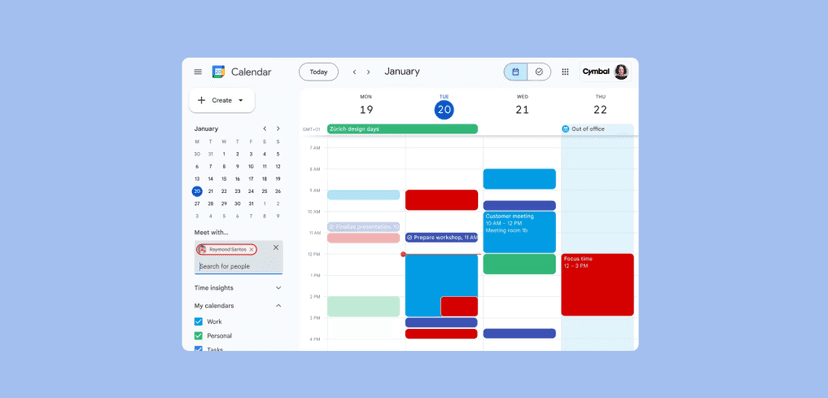
Arriba a la izquierda, pulsa Crear, rellena el formulario y guarda. Es la vía que te deja tocar invitados, ubicación, descripción, notificaciones y visibilidad en una sola pantalla. Si vas a invitar a gente, antes usa Buscar a gente en la columna izquierda: verás su agenda mientras eliges la hora en lugar de proponer a ciegas.
Escribiendo la frase directamente
Si en el cuadro de texto aparece "Añade un título y una hora", escribe el evento en lenguaje normal: "Cena a las 19:00". Google interpreta la hora y lo crea. El atajo Mayús + C abre ese cuadro desde cualquier vista.
Para mandar el evento a otro calendario, abajo junto a Calendar, pulsa su nombre y elige uno de la lista. Solo aparecen aquellos en los que tengas permiso de edición, un tema aparte con cinco niveles que explica la guía sobre compartir Google Calendar.
En el móvil
En la app de Android, iPhone o iPad, toca Crear y después Evento. Deslizando hacia arriba editas título, ubicación, invitados y visibilidad. Si tocas un hueco libre en la vista de día o semana, arrastra los círculos del evento para ajustar la duración, y con Ver agendas compruebas cuándo están libres los invitados.
La app cubre bien el día a día. La configuración, no, y conviene saberlo antes de pelearse con ella:
| Acción | Dónde se hace de verdad |
|---|---|
Crear un calendario nuevo | Solo en el navegador del ordenador |
AcciónCrear un calendario nuevo Dónde se hace de verdadSolo en el navegador del ordenador | |
Activar el horario laboral | Solo en el ordenador |
AcciónActivar el horario laboral Dónde se hace de verdadSolo en el ordenador | |
Crear una agenda de citas | Solo en el ordenador, no existe en Android, iPhone ni iPad |
AcciónCrear una agenda de citas Dónde se hace de verdadSolo en el ordenador, no existe en Android, iPhone ni iPad | |
Cambiar los ajustes de notificaciones | Solo en un navegador web |
AcciónCambiar los ajustes de notificaciones Dónde se hace de verdadSolo en un navegador web | |
Configurar quién accede a tu calendario | Solo en el ordenador |
AcciónConfigurar quién accede a tu calendario Dónde se hace de verdadSolo en el ordenador | |
Invitar asistentes y decidir qué pueden tocar
Abre el evento, pulsa Editar evento y, a la derecha en Invitados, escribe el nombre de un contacto o el correo de quien no esté en tu lista. Al pasar el cursor por un nombre puedes marcarlo como opcional, útil cuando invitas por transparencia y no porque haga falta.
Debajo está la sección Los invitados pueden, con tres interruptores independientes:
- Modificar el evento. Permite cambiar hora, título y descripción. Resérvalo para quien coorganiza contigo.
- Invitar a otras personas. Deja que la lista crezca sin pasar por ti. En reuniones internas ahorra correos; con cliente conviene desactivarlo.
- Ver la lista completa de invitados. Desactívalo cuando los asistentes no deban verse entre ellos, como en entrevistas o en sesiones con varios clientes del mismo sector.
Puedes invitar a cualquiera con correo electrónico, aunque no use Google Calendar: recibe un mensaje con los enlaces Sí, No y Quizás. Google avisa de que, si tú usas Calendar con una dirección que no es de Google, puedes tener problemas al enviar invitaciones y al recibir confirmaciones.
El detalle que descoloca a más gente: el evento no siempre aparece solo en el calendario del invitado. Si no sois de la misma organización o no habéis interactuado antes, puede que tenga que confirmar en el correo para que se añada. Un hilo con 1 comentario en r/GoogleCalendar describe esa rotura: un sistema estable durante años y de golpe las invitaciones de un calendario personal dejan de llegar al otro. Pídele que responda antes de darlo por visto.
Tampoco se pueden añadir invitados a los eventos que Gmail crea solo, ni a cumpleaños, festivos o calendarios deportivos.
Recordatorios: hasta cinco por evento, y ninguno es para tus invitados
Cada evento usa la notificación predeterminada de tus ajustes, y puedes añadir hasta cinco avisos distintos. Para cambiar el comportamiento general, en el ordenador abre Configuración y, en General, Ajustes de notificaciones. Solo se toca desde un navegador web.
Lo que casi nadie tiene claro: esos avisos no se comparten con los invitados que usan Google Calendar. Cada uno recibe el recordatorio que tenga por defecto en su cuenta, que puede ser diez minutos antes o ninguno. A los invitados con otro servicio de calendario sí les viajan tus notificaciones, aunque el resultado depende de su plataforma.
La conclusión es incómoda pero útil: Google Calendar no es un sistema de recordatorios para terceros. Si tu problema es que la gente no aparece, el calendario no lo resuelve, y conviene mirar los recordatorios automáticos por SMS y email y qué palancas reducen de verdad las ausencias en las citas.
Ordenar la agenda: calendarios separados, colores y horario laboral
Un calendario con todo dentro deja de ser legible en cuanto mezclas clientes, equipo y vida personal. La separación lo arregla, y solo se crea desde el navegador: a la izquierda, junto a Otros calendarios, pulsa Añadir otros calendarios y después Crear un calendario. Te conviertes en propietario, y solo el propietario puede borrarlo o transferirlo, algo que conviene pensar antes de montar el calendario del equipo con tu cuenta personal.
Los colores se cambian desde Opciones, junto al nombre del calendario: reserva el más visible para lo que no puede moverse. Lo que no quieres ver se oculta con No mostrar en la lista.
Si tu cuenta es de trabajo o de centro educativo, activa el horario laboral en Configuración y, en General, Horario laboral. Avisa a tus compañeros de cuándo no estás disponible y se ajusta solo si cambias de zona horaria. Su limitación: acepta únicamente una programación semanal periódica, así que una semana atípica hay que editarla y devolverla a su sitio después. Para ausencias con fecha, lo correcto es un evento de fuera de la oficina.
Queda una fricción que no es de configuración sino de hábito: Google Calendar vive en una pestaña y se pierde entre las demás. En un hilo con 7 comentarios en r/productivity alguien pregunta cómo tenerlo como aplicación; las opciones están en la guía sobre Google Calendar en el escritorio.
Errores habituales al usar Google Calendar
Meterlo todo en el calendario principal. Funciona tres meses. Después no sabes si el bloque del martes es facturable, y el día que lo compartas le enseñas el dentista y el cumpleaños de tu cuñado a la vez.
Dar por hecho que el invitado ya lo tiene en su agenda. Hasta que no responde no hay garantía de que el evento esté en su calendario, y tú no puedes comprobarlo desde tu pantalla.
Mover un evento y no avisar. Al actualizar un evento con invitados, Google pregunta si quieres enviar correos de aviso. Decir que no es la causa más frecuente de que alguien se presente a la hora antigua. Si es una cancelación, usa un mensaje claro: ahí ayudan las plantillas de email de cancelación de cita.
Usar el calendario como sistema de reservas. Dos personas mirando la misma cuadrícula siguen teniendo que ponerse de acuerdo, y si las dos escriben a la vez acabas en el escenario que describe la guía sobre dobles reservas.
Crear la recurrencia sin pensar en el final. Una repetición semanal sin fecha de cierre sobrevive al proyecto que la justificaba. Revísala cada trimestre, o usa reuniones recurrentes con reglas propias.
Cuando el calendario ya no basta: deja que reserven ellos
Google Calendar guarda muy bien las decisiones ya tomadas. Tomarlas sigue siendo trabajo manual: alguien propone horas, el otro responde, uno crea el evento. Ese ida y vuelta es la mayor parte del tiempo que la gente cree perder "con el calendario".
meetergo se conecta a tu Google Calendar y cambia el sentido del flujo. En lugar de proponer horas, publicas una página con los huecos que tú autorizas, la otra persona elige uno y el evento se crea solo. La sincronización es bidireccional y los conflictos se comprueban en tiempo real contra tus calendarios vinculados antes de ofrecer un hueco.

Vinculando varios calendarios la disponibilidad se comprueba en todos a la vez, y los ves juntos en la vista de calendario unificado. Para equipos, el reparto round robin asigna cada reserva a quien esté libre y las páginas de equipo dan un punto de entrada único al cliente. Si aún estás acordando la hora, una encuesta de disponibilidad rinde más que una cadena de correos, y lo que Google deja a medias con Stripe lo cubren los pagos al reservar.

Hay una diferencia que a los profesionales europeos les importa y que no se ve en la interfaz: dónde acaban los datos de quien reserva. meetergo es 100% conforme con el RGPD, tiene los servidores en Europa y es una empresa europea sin matriz estadounidense, así que esos datos no salen del derecho europeo. Cómo está montado se explica en la página de seguridad, y qué obliga la norma, en la guía sobre software de reservas y RGPD.
Lo honesto es decir qué no hace. meetergo no sustituye a Google Calendar: lo lee y escribe en él, y tu cuadrícula del día sigue viviendo en Google. El plan gratuito vincula un solo calendario, así que quien cruce agenda personal y laboral necesita uno de pago. Sobre los planes: el gratuito no caduca, Light son 9,90 € mensuales, Suite 29,90 € mensuales e incluye todas las apps, y Premium 49,90 € mensuales. Los tres de pago traen 7 días de prueba, y el desglose por funciones está en la página de precios.
Crea tu página de reserva gratis → Sin tarjeta de crédito.
Reservas + videoconferencia en una sola herramienta.

Reservas + videoconferencia en una sola herramienta.
Preguntas frecuentes
Nunca lo he usado. ¿Por dónde empiezo?
Por dos cosas, en este orden: crea un segundo calendario para el trabajo desde el navegador y activa el horario laboral si tu cuenta lo permite. Eso te da separación y límites, que es lo que hace útil una agenda. Si vienes del papel, la comparación está en la guía sobre calendarios online.
¿Cómo añado el calendario de otra persona o de otra app?
Si es de otra persona, tiene que compartirlo contigo y tú pulsar el enlace del correo. Si es de otra app, se suscribe en formato iCal o se conecta por CalDAV. Para Apple, la vía directa es la integración con Apple Calendar.
¿Se puede tener en el escritorio sin pestaña del navegador?
No existe aplicación oficial de escritorio, pero sí varias formas de tenerlo en ventana propia, y la mejor depende de si usas Windows, macOS o Linux. Están en la guía enlazada más arriba.
¿Cómo añado videollamada a una reunión?
Al crear el evento, añade la conferencia desde el formulario. Si tu equipo usa Meet, la integración con Google Meet pone el enlace en cada cita reservada. Las reglas no escritas de esas reuniones están en la guía sobre etiqueta en reuniones virtuales.
¿Mis invitados ven el resto de mi agenda?
No. De un evento ven lo que contiene ese evento y nada más, salvo que les hayas dado acceso al calendario completo, que es otra operación con cinco niveles de permiso.
¿Vale para que mis clientes reserven cita?
Hasta cierto punto. Con cuenta personal creas una agenda de citas y pasas el enlace, pero solo una, no se configura desde el móvil y el cobro exige una suscripción de Workspace que cumpla los requisitos. Si las citas con cliente son tu operación diaria, compara las opciones de agenda de citas en línea.
¿Y si un invitado no tiene cuenta de Google?
Recibe la invitación por correo y responde Sí, No o Quizás desde el mensaje. Su calendario se actualiza según lo que permita su propio servicio, y tus notificaciones del evento sí le llegan, al contrario que a los invitados que usan Google Calendar.