
Puntos clave
- Es un calendario en la nube atado a tu cuenta de Google. Vive en el navegador y en las apps de Android y iOS. No hay aplicación oficial de escritorio para Windows ni para Mac, aunque sí funciona sin conexión desde el navegador.
- Gratis cubre casi todo lo que necesita una persona. Eventos, invitaciones, varios calendarios y compartir agenda no cuestan nada con una cuenta personal de Google.
- Las citas con clientes son la excepción. Con cuenta personal o Workspace Business Starter creas una única página de reserva, y cobrar exige una suscripción de Workspace que cumpla los requisitos.
- Guarda decisiones, no las toma. Para que alguien de fuera elija hora por su cuenta necesitas una página de reserva encima del calendario.
La respuesta corta a qué es Google Calendar cabe en una línea, y casi todas las guías se quedan ahí. La que importa a quien trabaja por cuenta propia o atiende clientes es otra: hasta dónde llega. Google Calendar es excelente registrando lo ya acordado y bastante pobre ayudándote a acordarlo, y ese reparto explica por qué tanta gente acaba buscando algo más.
¿Qué es Google Calendar?
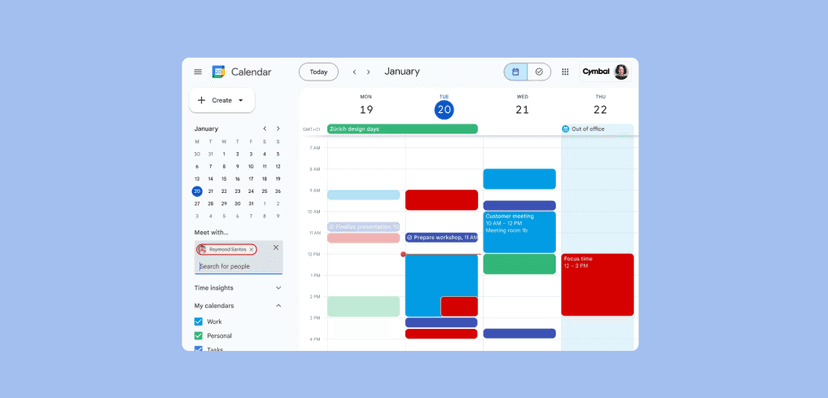
Google Calendar es el servicio de calendario en la nube de Google: una agenda asociada a tu cuenta de Google que guarda eventos con fecha, hora, invitados, ubicación y avisos, y que se ve igual desde cualquier dispositivo donde inicies sesión. No guarda nada en tu ordenador, así que lo que escribes en el móvil aparece en el navegador en segundos.
Se usa en tres sitios y solo tres. En el navegador, en la app de Android y en la app de iPhone o iPad. Google es explícito en su documentación: no existe una aplicación independiente de Google Calendar para ordenadores, hay que usar un navegador compatible, aunque la versión web admite uso sin conexión. Si querías un icono fijo en la barra de tareas, hay rodeos que funcionan y están recogidos en la guía sobre Google Calendar en el escritorio.
Lo que cambia de una cuenta a otra no es la cuadrícula, es el borde del producto. Gmail personal, Google Workspace de trabajo y cuenta de centro educativo ven la misma vista semanal, pero no las mismas funciones alrededor.
Para recordar: la pregunta útil no es qué hace Google Calendar, sino qué hace tu Google Calendar, porque el tipo de cuenta decide la mitad de la respuesta.
¿Qué diferencia hay entre la versión gratuita y la de pago?
La versión gratuita es completa para uso personal y se queda corta en una sola área: las reservas. Todo lo que tiene que ver con organizar tu propio tiempo no cuesta nada. Lo que tiene que ver con que un tercero reserve tu tiempo está casi todo detrás de una suscripción.
Google llama a esa función "agendas de citas" y publica qué entra en cada nivel. Con una cuenta personal de Google o un plan Workspace Business Starter puedes crear una sola página de reserva. Pasar de una, mandar recordatorios automáticos por correo, comprobar la disponibilidad en varios calendarios a la vez, cobrar, verificar el correo de quien reserva para frenar reservas basura o añadir coanfitriones requiere una suscripción de Workspace o de Google One que cumpla los requisitos (comprobado el 2 de noviembre de 2026).
| Función | Cuenta personal gratuita | Suscripción que cumple requisitos |
|---|---|---|
Eventos, invitaciones y varios calendarios | Incluido | Incluido |
FunciónEventos, invitaciones y varios calendarios Cuenta personal gratuitaIncluido Suscripción que cumple requisitosIncluido | ||
Compartir calendario con permisos | Incluido | Incluido |
FunciónCompartir calendario con permisos Cuenta personal gratuitaIncluido Suscripción que cumple requisitosIncluido | ||
Páginas de reserva | Una sola | Varias |
FunciónPáginas de reserva Cuenta personal gratuitaUna sola Suscripción que cumple requisitosVarias | ||
Recordatorios automáticos por correo a quien reserva | No | Sí |
FunciónRecordatorios automáticos por correo a quien reserva Cuenta personal gratuitaNo Suscripción que cumple requisitosSí | ||
Disponibilidad comprobada en varios calendarios | No | Sí |
FunciónDisponibilidad comprobada en varios calendarios Cuenta personal gratuitaNo Suscripción que cumple requisitosSí | ||
Cobro de la cita | No | Sí, vía Stripe |
FunciónCobro de la cita Cuenta personal gratuitaNo Suscripción que cumple requisitosSí, vía Stripe | ||
Verificación del correo contra reservas basura | No | Sí |
FunciónVerificación del correo contra reservas basura Cuenta personal gratuitaNo Suscripción que cumple requisitosSí | ||
Hay además planes donde la función no existe en absoluto: Google indica que no se pueden crear agendas de citas en Workspace Frontline, Essentials ni en suscripciones antiguas ya retiradas. Y Workspace no tiene nivel gratuito permanente, solo una prueba de 14 días.
¿Para qué sirve Google Calendar en el trabajo diario?
Sirve para cuatro cosas concretas: colocar eventos en el tiempo, invitar a otras personas a ellos, separar contextos distintos en calendarios distintos y dejar que otros vean tu disponibilidad. El resto son matices de esas cuatro, y el recorrido pantalla por pantalla está en la guía sobre cómo usar Google Calendar.
Crear eventos e invitar a otras personas
Un evento se crea pulsando un hueco libre de la cuadrícula, desde el botón de crear o escribiendo la frase con fecha y hora, que Google interpreta. Al añadir correos en el campo de invitados, cada persona recibe la invitación y responde sí, no o quizá, y tú ves las respuestas dentro del evento.
Los avisos se configuran por evento, y en las confirmaciones de las páginas de reserva Google permite enviar hasta cinco recordatorios. Si quieres que al cliente le llegue también un SMS, eso ya es territorio de un recordatorio de cita automático, no del calendario.
Separar varios calendarios en una sola vista
Puedes tener tantos calendarios como contextos: trabajo, personal, facturación, vacaciones del equipo. Cada uno con su color, y cada uno se enciende y apaga en la barra lateral sin perder los eventos. Es la función más infravalorada del producto y la que más rápido ordena una agenda caótica.
Esta separación es también la que te permite enseñar uno sin enseñar el otro. Para reunir calendarios de proveedores distintos en una vista, la idea equivalente fuera de Google es el calendario unificado.
Compartir tu agenda con los cinco niveles de permiso
Cuando compartes un calendario con una persona concreta, Google ofrece cinco niveles y no uno: ver solo libre u ocupado ocultando detalles, ver detalles de los eventos, hacer cambios viendo los eventos privados como libre u ocupado, hacer cambios y ver todos los detalles, y hacer cambios y gestionar el uso compartido. El último es el único que deja a esa persona compartirlo con terceros.
Elegir mal aquí es el fallo de privacidad más común con Google Calendar, porque "hacer cambios y ver todos los detalles" suena administrativo y en realidad abre toda tu agenda. El recorrido exacto y cuándo usar cada nivel está desarrollado en la guía sobre compartir Google Calendar.
Para recordar: si solo quieres que alguien sepa cuándo estás libre, el primer nivel basta y es el único que no revela contenido.
¿Qué no es Google Calendar?
No es un sistema de reservas, no es un CRM y no es Google Meet ni Google Tasks, aunque los tres aparezcan a su lado. Esta distinción se pasa por alto constantemente y es la que provoca que alguien monte su negocio sobre el calendario y choque a los tres meses.
Google Meet es la videollamada que se adjunta al evento. Google Tasks son tareas sin hora fija que se muestran en la misma vista. Y las "agendas de citas" son una función del calendario, no un producto de reservas: se configuran únicamente desde un ordenador, porque Google avisa de que no se pueden crear en las apps de Android, iPhone o iPad.
Tampoco es un registro de clientes. El evento guarda un correo y un texto libre, no un historial ni lo que pasó en la cita anterior. Quien necesite eso acaba llevando una hoja de cálculo en paralelo, señal clásica de que el calendario se está usando para algo que no es.
Ventajas y desventajas de Google Calendar
Las ventajas son reales y explican su cuota: es gratis con cualquier cuenta de Google, se aprende en diez minutos, funciona en todos los dispositivos, acepta tantos calendarios como quieras y se conecta con casi cualquier herramienta, incluida la integración con Google Meet para las videollamadas. Llega además a un terreno ya preparado: según los datos definitivos de la encuesta del INE sobre uso de TIC en las empresas, el 39,4% de las empresas de diez o más empleados usó servicios de cloud computing de pago en el primer trimestre de 2026.
Las desventajas se concentran en tres puntos. El primero es el techo de las reservas, con una sola página en gratuito y el cobro reservado a Workspace. El segundo es el comportamiento desigual de esa función: en un hilo de r/googleworkspace con cuatro comentarios se describe que el margen entre citas solo se aplica a las reservas hechas por la página, no a los eventos que creas a mano.
El tercero es jurisdiccional y no se ve en la interfaz. Los datos de quien reserva pasan por un proveedor con matriz estadounidense, y la Agencia Española de Protección de Datos recuerda en su guía sobre transferencias de datos a terceros países que cualquier flujo fuera del Espacio Económico Europeo necesita apoyarse en una decisión de adecuación, en garantías adecuadas o en una excepción tasada. Para un profesional español eso es parte del registro de actividades de tratamiento.
Qué comprobar antes de usarlo para citas con clientes
Antes de montar tu operación de citas sobre Google Calendar, hay tres preguntas que deciden si te vale o no. No son de precio, son de forma de trabajo.
¿Quién tiene que elegir la hora?
Si la hora la eliges tú y solo informas, el calendario sobra y basta. Si la elige la otra persona, necesitas una página donde vea huecos y reserve. Google tiene esa página, pero una, y la fricción se nota: en un hilo de r/productivity con dos comentarios alguien pregunta precisamente cómo crear más de una agenda de reservas y la respuesta es que hace falta Workspace o Google One.
¿Cuántos tipos de cita necesitas publicar?
Una sola página sirve si ofreces un único servicio con una única duración. En cuanto tienes primera consulta de 20 minutos, sesión de 60 y revisión de 30, una página no alcanza y empiezas a explicar por correo lo que debería explicar un enlace. Las opciones cuando llegas a ese punto están comparadas en la guía sobre agenda de citas en línea.
¿Dónde acaban los datos de quien reserva?
Una página de reserva recoge nombre, correo, teléfono y a veces el motivo de la consulta. Si trabajas en salud, asesoría o cualquier sector con datos sensibles, conviene decidir esto antes y no después. El marco aplicable está resumido en la introducción al RGPD, y lo que exige concretamente a una herramienta de reservas, en la guía sobre software de reservas y cumplimiento.
Errores habituales al empezar con Google Calendar
Meterlo todo en un solo calendario. Es el error inicial de casi todo el mundo y el más fácil de corregir. Crea un segundo calendario el primer día y verás la diferencia en una semana.
Confundir compartir calendario con invitar a un evento. Son dos operaciones distintas. Invitar da acceso a un evento concreto; compartir da acceso continuado a un calendario entero con uno de los cinco niveles de permiso.
Dar por hecho que el cobro funciona. El pago de citas depende de conectar Stripe y es una función premium de Workspace. Además, los reembolsos no se procesan solos al cancelar, y Google no interviene en los problemas de pago.
Configurar las reservas desde el móvil. No se puede. La agenda de citas se crea desde un ordenador con navegador compatible, y mucha gente descubre esto justo cuando tiene prisa.
No comprobar qué calendarios bloquean la disponibilidad. En un hilo de r/googleworkspace se plantea que una página de reserva no veía los otros calendarios y seguía ofreciendo huecos ya ocupados. Comprobar varios calendarios a la vez es, de nuevo, función de pago. Si lo que necesitas es anular o mover una cita previa sin fricción, también conviene tenerlo resuelto antes.
Cómo añadir una página de reserva a tu Google Calendar
Si llegaste buscando qué es Google Calendar y te vas con la idea de que necesitas reservas de verdad, la vía razonable no es cambiar de calendario: es poner una capa de reserva encima del que ya usas.
meetergo hace exactamente eso. Se conecta a tu cuenta con sincronización bidireccional, la disponibilidad se actualiza en tiempo real y los conflictos se verifican contra tus calendarios antes de ofrecer un hueco, de modo que la cita reservada aparece sola en tu Google Calendar. Tu cuadrícula del día no se mueve de Google.

Sobre los límites que te acabas de encontrar: aquí publicas tantos tipos de cita como servicios tengas, el cobro al reservar no depende del plan de Google, los avisos salen por correo y SMS desde los flujos de trabajo, y si aún estás buscando hueco entre varias personas, una encuesta de disponibilidad resuelve en un paso lo que una cadena de correos tarda cinco. Para equipos, el reparto round robin manda cada reserva a quien esté libre.

La diferencia que no se ve en pantalla es la jurisdicción: empresa europea sin propietario estadounidense, infraestructura alojada en Europa y conformidad del 100% con el RGPD, de modo que lo que deja quien reserva no sale del derecho europeo. El montaje técnico está en la página de seguridad. Lo usan más de 40.000 personas en más de 40 países.
Y lo honesto: esto no sustituye a Google Calendar, lo lee y escribe en él. El plan gratuito vincula un calendario, así que quien cruce agenda personal y profesional necesitará uno de pago. Ese plan gratuito no caduca. Por encima hay tres de pago con 7 días de prueba: Light por 9,90 € mensuales, Suite por 29,90 € mensuales con todas las apps, y Premium por 49,90 € mensuales. El desglose función por función está en la página de precios.
Prueba tu primer enlace de reserva → Gratis, sin tarjeta.
Reservas + videoconferencia en una sola herramienta.

Reservas + videoconferencia en una sola herramienta.
Preguntas frecuentes
¿Es gratis Google Calendar?
Sí con cualquier cuenta de Google. Eventos, invitaciones, calendarios múltiples y compartir agenda no se cobran. Lo que se cobra son funciones concretas de las agendas de citas y el acceso a Google Workspace, que no tiene nivel gratuito permanente sino una prueba de 14 días.
¿Dónde está Google Calendar y cómo se entra?
En calendar.google.com desde cualquier navegador con tu cuenta iniciada, o en la app del móvil. No hay que instalar nada en el ordenador. Si vienes de una agenda de papel, la comparación con otras opciones está en la guía sobre calendarios online.
¿Existe una aplicación de Google Calendar para ordenador?
No. Google indica en su documentación que no hay aplicación independiente para ordenadores y que hay que usar un navegador compatible, aunque la web funciona sin conexión. Las alternativas para tenerlo en ventana propia están en la guía enlazada arriba.
¿Se puede cobrar una cita desde Google Calendar?
Solo con una suscripción de Workspace que cumpla los requisitos y conectando una cuenta de Stripe. El cliente paga con tarjeta, Apple Pay o Google Pay, los reembolsos no son automáticos al cancelar y, si desconectas Stripe, todas las agendas dejan de exigir pago.
¿En qué se diferencia de Google Tasks y de Google Meet?
Google Tasks son tareas sin hora concreta que se ven en la misma vista; Google Meet es la videollamada que se adjunta al evento. Google Calendar es solo el calendario que los coloca en el tiempo.
¿Funciona Google Calendar sin conexión a internet?
Sí desde el navegador, con la limitación de que los cambios se sincronizan al recuperar la conexión. Para profesionales que viajan, conviene combinarlo con el modo fuera de la oficina de la herramienta de reservas para no recibir citas en pleno desplazamiento.