
Das Wichtigste in Kürze:
- Eine Unterschrift kommt als Bilddatei ins Dokument. Du fügst sie über Einfügen > Bilder ein, genau wie jedes andere Foto. Den eigentlichen Aufwand macht erst das Drumherum.
- Die Layoutoption entscheidet über die Position. Solange das Bild "Mit Text in Zeile" steht, springt es beim Tippen davon. Erst "Vor den Text" lässt dich die Unterschrift frei platzieren.
- Einmal speichern, immer wiederverwenden. Als Schnellbaustein liegt deine Unterschrift dauerhaft im Menü und ist mit zwei Klicks im nächsten Dokument.
- Ein eingefügtes Bild ist eine einfache elektronische Signatur. Für Briefe, Angebote und interne Dokumente reicht das. Für Verträge mit Beweisbedarf brauchst du eine Stufe mehr.
Eine Unterschrift in Word einzufügen dauert keine Minute, sobald die Bilddatei stimmt. Die meisten Anleitungen hören nach dem Klick auf "Einfügen" auf, und genau danach beginnen die Probleme: Das Bild rutscht beim Tippen weg, sitzt auf einem weißen Kasten oder muss in jedem neuen Dokument erneut gesucht werden. Dieser Guide nimmt diese drei Stellen ernst und zeigt dazu, ab wann ein eingefügtes Bild als Unterschrift rechtlich nicht mehr ausreicht.
Zuerst: das Unterschriftsbild als Datei
Word fügt eine Unterschrift nicht selbst ein, es platziert nur eine vorhandene Bilddatei. Bevor du also irgendetwas anklickst, brauchst du deine Unterschrift als PNG oder JPG. Es gibt zwei Wege.
Der klassische Weg: Unterschrift auf ein leeres, weißes Blatt setzen, mit dem Smartphone abfotografieren oder einscannen und die Datei auf den Rechner laden. Das funktioniert, hat aber einen Haken, der dich später einholt: Das Foto bringt einen weißen oder leicht grauen Hintergrund mit, der im Dokument als Kasten sichtbar wird.
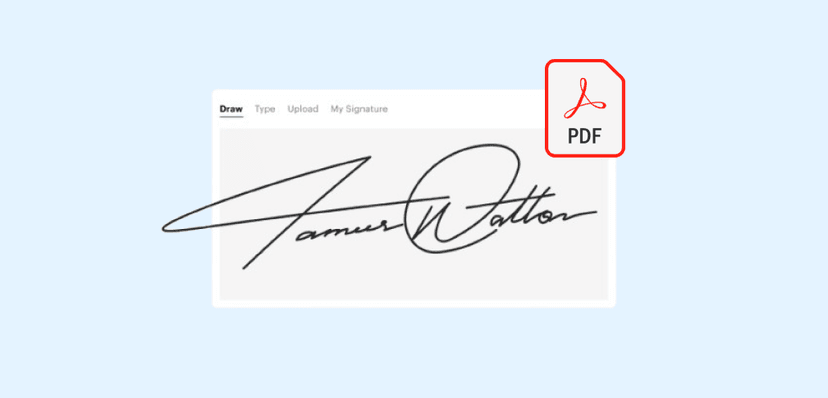
Der schnellere Weg umgeht dieses Problem von Anfang an. Ein kostenloser Unterschrift-Generator lässt dich mit Maus, Finger oder Trackpad unterschreiben und gibt dir eine PNG-Datei mit transparentem Hintergrund zurück. Transparent heißt: kein weißer Kasten, egal worauf du das Bild später setzt. Diese eine Eigenschaft erspart dir den häufigsten Frust beim Einfügen, deshalb lohnt der Umweg über das Tool, selbst wenn du eine eingescannte Variante schon hast.
Egal welchen Weg du wählst, am Ende liegt eine Bilddatei auf deinem Rechner. Ab hier ist der Rest identisch.
Wenn dir dafür noch die Vorlage fehlt: Die Anleitung, wie du eine digitale Unterschrift erstellen kannst, zeigt fünf Wege vom kostenlosen Signaturbild im Browser bis zur Signatur mit Audit-Trail.
Unterschrift in Word einfügen: Schritt für Schritt
Der Ablauf ist in allen aktuellen Word-Versionen für Windows gleich. Vier Schritte, dann sitzt das Bild im Dokument.
- Cursor setzen. Klicke an die Stelle, an der die Unterschrift später ungefähr stehen soll, etwa unter den Schlussgruß eines Briefs.
- Bild einfügen. Reiter Einfügen, dann Bilder > Dieses Gerät. Wähle deine Unterschriftsdatei aus und bestätige mit Einfügen. Microsoft beschreibt den Weg auch in seiner Anleitung zum Einfügen von Bildern.
- Größe anpassen. Word setzt das Bild oft zu groß ein. Ziehe an einer der Ecken, nie an einer Seitenmitte, damit die Unterschrift nicht verzerrt. Eine Breite von vier bis sechs Zentimetern wirkt auf den meisten Dokumenten natürlich.
- Position festlegen. Klicke das Bild an, dann auf das kleine Layout-Symbol rechts oben am Bildrand. Mehr dazu gleich, denn hier liegt der entscheidende Schritt.
Soweit die Mechanik. Wenn du das Bild jetzt einfach stehen lässt, beginnt allerdings das Geschiebe, sobald du oben im Dokument noch eine Zeile änderst. Der nächste Abschnitt löst das.
Die Position fixieren: Layoutoptionen verstehen
Standardmäßig behandelt Word ein eingefügtes Bild wie einen großen Buchstaben. Es steht "Mit Text in Zeile" und wandert mit, sobald sich der Text darüber verschiebt. Für eine Unterschrift ist das unbrauchbar, denn sie soll an einer festen Stelle bleiben.
Die Lösung steckt in den Layoutoptionen. Klicke die Unterschrift an und dann auf das Symbol, das rechts oben neben dem Bild auftaucht, oder öffne den Reiter Bildformat > Textumbruch. Dort wählst du:
- Vor den Text. Die Unterschrift liegt wie ein Aufkleber über dem Dokument und lässt sich frei mit der Maus an jede Stelle ziehen. Das ist für die meisten Briefe und Verträge die richtige Wahl.
- Hinter den Text. Sinnvoll, wenn die Unterschrift über vorhandenem Text liegen soll, etwa auf einer Unterschriftslinie.
- Passend. Der Text fließt um das Bild herum, was du bei einer Unterschrift selten brauchst.
Mit "Vor den Text" verankerst du die Unterschrift genau dort, wo sie hingehört, und sie bleibt liegen, auch wenn du oben noch das Datum korrigierst. Wer die Unterschrift exakt auf eine vorgedruckte Linie setzen will, kombiniert "Vor den Text" mit den Pfeiltasten für die Feinjustierung.
Unterschrift als Schnellbaustein speichern
Wenn du regelmäßig unterschriebene Dokumente verschickst, willst du das Bild nicht jedes Mal neu heraussuchen. Word kann eine fertig platzierte Unterschrift als Schnellbaustein ablegen, früher AutoText genannt. Danach reicht ein Stichwort oder ein Klick im Menü.
So legst du den Baustein an:
- Markiere die fertig eingefügte und positionierte Unterschrift. Wenn ein Namenszusatz oder eine Funktion mit darunter stehen soll, markiere beides zusammen.
- Reiter Einfügen > Schnellbausteine > Auswahl im Schnellbaustein-Katalog speichern.
- Vergib einen eindeutigen Namen, etwa "Unterschrift", und bestätige mit OK.
Im nächsten Dokument tippst du den Namen und drückst F3, oder du holst die Unterschrift über Einfügen > Schnellbausteine aus dem Katalog. Das Bild kommt samt Größe und allen Zusätzen wieder genau so heraus, wie du es gespeichert hast. Wie Schnellbausteine und AutoText im Detail arbeiten, beschreibt Microsoft in seiner Hilfe zu Schnellbausteinen. Für alle, die viele formgleiche Dokumente erstellen, lohnt zusätzlich ein Blick auf Dokumentvorlagen, in denen die Unterschrift bereits an der richtigen Stelle sitzt.
Unterschrift in Outlook einfügen
In einer E-Mail funktioniert das Einfügen ähnlich, der Weg unterscheidet sich nur im Detail. Öffne eine neue Nachricht, setze den Cursor an die gewünschte Stelle und gehe auf Einfügen > Bilder. Wähle die Unterschriftsdatei, und sie sitzt im Mailtext.
Soll die Unterschrift dauerhaft unter jeder Mail erscheinen, gehört sie nicht einzeln eingefügt, sondern in die E-Mail-Signatur. Dort hinterlegst du sie einmal, und Outlook setzt sie automatisch unter jede neue Nachricht. Den genauen Weg dorthin beschreibt der Guide zum Outlook Signatur erstellen. Eine wichtige Unterscheidung dabei: Das Unterschriftsbild in einer Mail ist reine Optik. Eine rechtlich belastbare Unterschrift unter einem Vertrag ist etwas anderes, dazu unten mehr.
Unterschrift in Word für Mac einfügen
Auf dem Mac sind die Menüs anders beschriftet, der Ablauf bleibt aber derselbe. Du fügst die Unterschrift über Einfügen > Bilder > Bild aus Datei ein und passt die Größe an einer Ecke an.
Den Textumbruch findest du auf dem Mac über den Reiter Bildformat > Umbruch, wo du ebenfalls "Vor den Text" wählst, um die Unterschrift frei zu platzieren. Mac-Nutzer haben außerdem einen praktischen Sonderweg: In der Vorschau-App lässt sich eine Unterschrift per Trackpad oder Kamera erfassen und direkt in PDFs setzen. Für Word-Dokumente bleibt der Weg über die Bilddatei der direkte.
Häufige Probleme und ihre Lösung
Drei Stolpersteine tauchen beim Einfügen immer wieder auf. Alle drei lassen sich in Sekunden beheben.
- Weißer Kasten hinter der Unterschrift. Das Bild hat einen weißen Hintergrund. Entweder du nutzt von vornherein eine PNG mit transparentem Hintergrund, oder du entfernst den Hintergrund in Word über Bildformat > Farbe > Transparente Farbe bestimmen und klickst auf die weiße Fläche. Bei unsauberen Scans hilft das nur bedingt, die transparente PNG aus einem Generator ist hier die zuverlässigere Lösung.
- Unterschrift verschiebt sich beim Tippen. Das Bild steht noch "Mit Text in Zeile". Stelle den Textumbruch auf "Vor den Text", dann bleibt es liegen.
- Unterschrift wirkt unscharf oder verpixelt. Das Bild wurde zu klein gespeichert und dann vergrößert. Verwende eine Vorlage mit höherer Auflösung und skaliere nur nach unten, nie nach oben.
Ein vierter, oft übersehener Punkt: Wer das Dokument als Word-Datei verschickt, gibt ein bearbeitbares Bild weiter. Wandle das fertige Dokument vor dem Versand in ein PDF um, Datei > Speichern unter > PDF, damit die Unterschrift nicht versehentlich verschoben oder herausgelöst wird. Wie du die Unterschrift direkt in eine PDF-Datei setzt, ohne den Umweg über Word, zeigt der Guide zum Unterschrift in PDF einfügen.
Ist eine in Word eingefügte Unterschrift rechtsgültig?
Hier wird es wichtig, und hier liegt das größte Missverständnis. Ein in Word eingefügtes Unterschriftsbild ist juristisch eine einfache elektronische Signatur. Nach Artikel 25 der eIDAS-Verordnung ist sie rechtswirksam, einer elektronischen Signatur darf die Gültigkeit nicht allein wegen ihrer elektronischen Form abgesprochen werden. Für den Großteil der Geschäftsdokumente reicht das: Angebote, Auftragsbestätigungen, interne Freigaben und die meisten Verträge unterliegen keiner gesetzlichen Form. Microsoft selbst weist in seiner Hilfe zum Einfügen einer Signatur nur den optischen Weg, nicht die rechtliche Einordnung.
Der Haken liegt nicht in der Wirksamkeit, sondern im Nachweis. Ein eingefügtes Bild belegt nicht, wer es tatsächlich eingefügt hat. Bestreitet die Gegenseite die Unterschrift, steht die Beweiskraft auf wackeligen Beinen. Wann eine Signatur vor Gericht trägt und wann nicht, klärt der Beitrag dazu, ob eine elektronische Signatur rechtsgültig ist.
Für Dokumente mit echtem Streitpotenzial gibt es deshalb eine Stufe darüber, die fortgeschrittene elektronische Signatur. Sie verbindet die Unterschrift fest mit dem Unterzeichner, sichert das Dokument gegen Veränderung und protokolliert den Vorgang. Nur dort, wo das Gesetz die Schriftform verlangt, etwa bei einer Befristungsabrede, ersetzt sie laut § 126a BGB ausschließlich die qualifizierte elektronische Signatur (QES) eines zertifizierten Anbieters. Ein simples Word-Bild reicht in diesem einen Fall nicht.
meetergo: vom Bild zur belastbaren Signatur
Solange du Briefe oder formfreie Dokumente unterschreibst, ist das eingefügte Bild aus dem Unterschrift-Generator genau richtig. Sobald ein Dokument im Zweifel beweisbar sein muss, fehlt dem Bild der Nachweis. Genau diese Lücke schließt meetergo mit einer elektronischen Signatur als fortgeschrittene Stufe, direkt im Vertragsablauf.
Der Unterzeichner verifiziert vorab seine E-Mail-Adresse über einen Einmalcode, ein SHA-256-Hash schützt die fertige Datei vor nachträglichen Änderungen, und der Audit-Trail protokolliert Identität, Zeitpunkt und IP-Adresse. Die Daten liegen auf EU-Servern in Nürnberg, was die DSGVO-Konformität für regulierte Branchen vereinfacht. Statt ein Bild in ein Dokument zu kopieren, schickst du dem Gegenüber einen Link, er unterschreibt im Browser, und das fertige Dokument liegt revisionssicher in deinem Konto.
Die ehrliche Einordnung: meetergo liefert eine fortgeschrittene Signatur, keine QES. Für formfreie Verträge ist das die belastbare und praktikable Wahl. Wo das Gesetz die Schriftform vorschreibt, brauchst du zusätzlich einen qualifizierten Anbieter.
Verträge unterschreiben lassen, ohne Datei hin und her zu schicken.

Verträge unterschreiben lassen, ohne Datei hin und her zu schicken.
Häufige Fragen
Wie füge ich eine Unterschrift in Word ein?
Über Einfügen > Bilder > Dieses Gerät wählst du deine Unterschriftsdatei aus. Anschließend passt du die Größe an einer Ecke an und stellst den Textumbruch auf "Vor den Text", damit die Unterschrift an ihrer Position bleibt.
Wie bekomme ich den weißen Hintergrund hinter der Unterschrift weg?
Verwende eine PNG-Datei mit transparentem Hintergrund, dann entsteht gar kein Kasten. Bei einem bestehenden Bild hilft in Word Bildformat > Farbe > Transparente Farbe bestimmen, mit dem du die weiße Fläche anklickst.
Wie kann ich meine Unterschrift in Word wiederverwenden?
Markiere die platzierte Unterschrift und speichere sie über Einfügen > Schnellbausteine im Katalog. Danach fügst du sie in jedem Dokument per Stichwort und F3 oder über das Menü wieder ein.
Ist eine in Word eingefügte Unterschrift rechtsgültig?
Für formfreie Dokumente ja, sie gilt als einfache elektronische Signatur. Die Beweiskraft ist allerdings schwach, weil das Bild nicht belegt, wer unterschrieben hat. Für Verträge mit Beweisbedarf eignet sich eine fortgeschrittene elektronische Signatur besser.
Wie unterschreibe ich ein Word-Dokument auf dem Mac?
Du fügst die Unterschrift über Einfügen > Bilder > Bild aus Datei ein und wählst unter Bildformat > Umbruch die Option "Vor den Text". Alternativ erfasst die Vorschau-App eine Unterschrift per Trackpad und setzt sie in PDFs.
Sollte ich das unterschriebene Dokument als Word oder PDF verschicken?
Als PDF. Eine Word-Datei lässt sich bearbeiten, das Unterschriftsbild kann verrutschen oder entfernt werden. Über Datei > Speichern unter > PDF sicherst du das Layout vor dem Versand.
Fazit
Eine Unterschrift in Word einzufügen ist schnell erledigt: Bild über Einfügen > Bilder holen, Größe an einer Ecke anpassen, Textumbruch auf "Vor den Text" stellen, fertig. Die zwei Schritte, die den Unterschied machen, sind die transparente PNG gegen den weißen Kasten und der Schnellbaustein, der dir das Heraussuchen für immer abnimmt.
Bleibt die eine Frage, die kein Menü beantwortet: Soll das Dokument im Streitfall halten? Für Briefe und formfreie Verträge genügt das eingefügte Bild. Sobald ein echter Nachweis zählt, führt der Weg über eine fortgeschrittene Signatur, die mehr liefert als ein Bild auf Papier nachstellen kann.