
Das Wichtigste in Kürze:
- Jedes Gerät kann es schon. Acrobat Reader, die Vorschau am Mac und die Foto-Funktion am Smartphone fügen eine Unterschrift in ein PDF ein, ohne Zusatzsoftware.
- Drucken, unterschreiben, scannen ist der schlechteste Weg. Er kostet Zeit, frisst Qualität und bringt rechtlich keinen Vorteil.
- Eine transparente Unterschrift sieht in jedem PDF sauber aus. Mit einem weißen Kasten hinter der Unterschrift wirkt das Dokument unfertig.
- Ein eingefügtes Bild ist eine einfache elektronische Signatur. Für die meisten Dokumente reicht das. Für Verträge mit Beweisbedarf brauchst du eine Stufe mehr.
Eine Unterschrift in ein PDF einzufügen ist heute auf jedem Gerät in zwei Minuten erledigt. Die eigentliche Frage ist nicht, ob es geht, sondern welcher Weg zu deinem Gerät passt und ob das Ergebnis im Ernstfall rechtlich trägt. Dieser Guide zeigt die drei direkten Wege über Acrobat Reader, Mac-Vorschau und Smartphone, nennt den einen Weg, den du dir sparen kannst, und klärt am Ende die Rechtsfrage, die die meisten Anleitungen auslassen.
Zuerst: das Unterschriftsbild als Datei
Die schnellen PDF-Wege erfassen deine Unterschrift direkt im Programm, etwa per Trackpad oder Kamera. Wenn du dieselbe Unterschrift aber öfter und über mehrere Geräte hinweg nutzen willst, lohnt sich ein sauberes Unterschriftsbild als Datei.
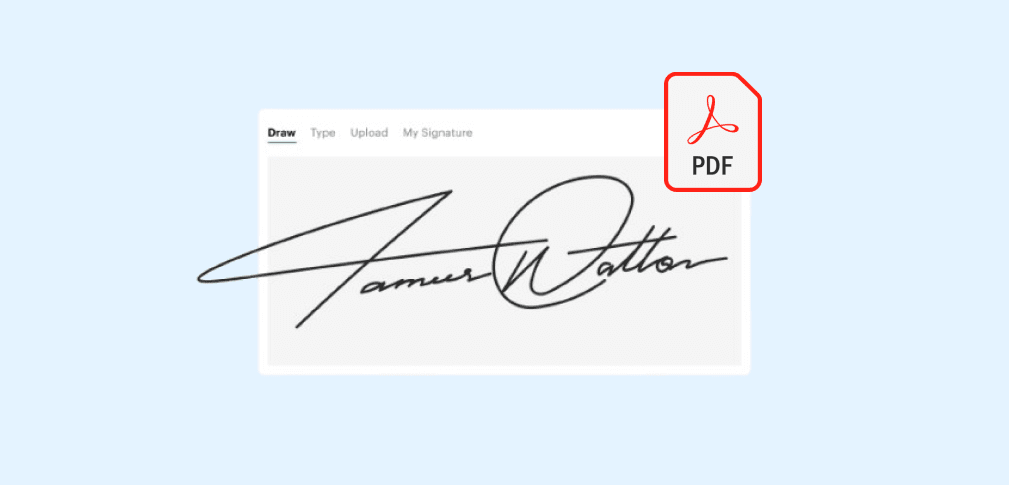
Am besten eignet sich eine PNG mit transparentem Hintergrund. Transparent heißt: kein weißer Kasten, der im PDF über dem darunterliegenden Text liegt. Eine eingescannte Unterschrift bringt fast immer einen hellen Hintergrund mit, der genau diesen Kasten erzeugt. Ein kostenloser Unterschrift-Generator löst das von vornherein: Du unterschreibst mit Maus, Finger oder Trackpad und lädst eine fertige transparente PNG herunter, die du in jedes PDF setzen kannst.
Dasselbe Bild lässt sich übrigens auch in andere Dokumente setzen, etwa wenn du eine Unterschrift in Word einfügen willst. Liegt die Datei bereit, geht es im PDF los.
Falls du noch gar kein Signaturbild hast: Der Überblick, wie du eine digitale Unterschrift erstellen kannst, sortiert die fünf gängigen Wege danach, ob am Ende ein Bild für den Alltag oder eine nachweisbare Signatur für Verträge herauskommt.
Unterschrift in PDF einfügen mit Adobe Acrobat Reader
Der kostenlose Acrobat Reader ist der direkteste Weg unter Windows und der gängigste überhaupt. Die Funktion heißt Ausfüllen und unterschreiben.
- Öffne das PDF im Acrobat Reader.
- Klicke in der rechten Werkzeugleiste oder oben auf Ausfüllen und unterschreiben, das Symbol mit dem Stift.
- Wähle Selbst signieren und dann Unterschrift hinzufügen.
- Du hast drei Optionen: tippen, zeichnen oder ein Bild laden. Lade deine transparente PNG über Bild, oder zeichne direkt mit der Maus.
- Setze die Unterschrift mit einem Klick an die richtige Stelle und ziehe sie an den Eckpunkten auf die passende Größe.
Acrobat merkt sich die Unterschrift, sodass du sie beim nächsten PDF mit einem Klick wieder einsetzt. Den offiziellen Ablauf beschreibt Adobe in seiner Anleitung zum Ausfüllen und Signieren. Wichtig zum Schluss: Speichere das fertige PDF, damit die Unterschrift fest im Dokument liegt.
Wer dieselbe Unterschrift dauernd braucht, kann in Acrobat alternativ einen eigenen Stempel anlegen. Über Werkzeuge > Stempel > Eigene Stempel lädst du deine transparente Unterschrift einmal als Stempel hoch und setzt sie danach mit einem Klick in jedes beliebige PDF, ähnlich dem Schnellbaustein in Word. Für den Alltag ist Ausfüllen und unterschreiben meist schneller. Der Stempel lohnt sich, wenn du die Unterschrift in vielen verschiedenen Dokumenten an wechselnden Stellen platzierst.
Unterschrift in PDF einfügen auf dem Mac
Am Mac brauchst du kein Adobe-Programm. Die vorinstallierte Vorschau kann Unterschriften erfassen und setzen, und das sogar bequemer als viele Spezialtools.
- Öffne das PDF in der Vorschau.
- Klicke auf das Markierungssymbol, den Stift im Kreis, und dann auf das Unterschriftssymbol.
- Wähle Trackpad und unterschreibe mit dem Finger, oder wähle Kamera und halte eine auf weißem Papier geschriebene Unterschrift vor die Webcam.
- Klicke die gespeicherte Unterschrift an, sie erscheint im Dokument, und ziehe sie an die richtige Stelle.
Der Clou: Die Vorschau entfernt den Hintergrund einer per Kamera erfassten Unterschrift automatisch, du bekommst also eine saubere, transparente Unterschrift ohne Nacharbeit. Apple beschreibt die Funktion in seiner Hilfe zur Vorschau. Einmal erfasste Unterschriften bleiben gespeichert und stehen in jedem PDF wieder bereit.
Unterschrift in PDF einfügen auf dem Smartphone
Auch unterwegs geht es ohne Umweg über den Drucker. Auf dem iPhone öffnest du das PDF in der Dateien-App oder direkt aus der Mail, tippst auf das Markierungssymbol und dann auf das Plus, wo du Unterschrift auswählst. Du zeichnest mit dem Finger, setzt die Unterschrift und verschiebst sie an die richtige Stelle.
Auf Android-Geräten übernimmt das der kostenlose Acrobat Reader aus dem Play Store. Der Ablauf entspricht der Desktop-Variante: PDF öffnen, auf Ausfüllen und unterschreiben tippen, Unterschrift zeichnen oder als Bild laden, platzieren.
Für beide Wege gilt: Speichere oder exportiere das Dokument anschließend bewusst, sonst bleibt die Unterschrift nur in der Vorschau und landet nicht in der versendeten Datei.
Der Weg, den du dir sparen kannst: drucken, unterschreiben, scannen
Viele greifen reflexhaft zum Drucker: PDF ausdrucken, mit dem Kugelschreiber unterschreiben, wieder einscannen, zurückschicken. Dieser Weg ist der mühsamste und bringt rechtlich keinen Vorteil.
Er kostet zwei Geräte und mehrere Minuten, das Ergebnis ist oft schief und grau, und juristisch entsteht trotzdem nur eine einfache elektronische Signatur, genau wie beim direkten Einfügen. Der eingescannte Ausdruck belegt sogar weniger über den Unterzeichner als eine im Programm erfasste Unterschrift mit Zeitstempel. Wenn dir kein Scanner aufgezwungen wird, nimm einen der direkten Wege oben.
Häufige Probleme und ihre Lösung
Drei Stolpersteine tauchen beim Einfügen in PDFs immer wieder auf.
- Weißer Kasten ums Schriftbild. Liegt hinter der Unterschrift eine weiße Fläche, stammt sie aus einem Bild ohne Transparenz. Setze auf eine transparente PNG oder die Kamera-Erfassung der Vorschau, die den Hintergrund automatisch wegrechnet.
- Das PDF lässt sich nicht bearbeiten. Manche Formulare sind schreibgeschützt oder mit einem Kennwort gesichert. Ohne das Kennwort kommst du nicht weiter. Bei reinen Anzeigesperren hilft oft, das Dokument über Drucken > Als PDF sichern neu zu erzeugen.
- Die Unterschrift verrutscht beim Empfänger. Sende das fertige Dokument immer als PDF, nie als bearbeitbare Vorlage, und speichere es nach dem Einfügen einmal final ab, damit die Unterschrift fest verankert ist.
Wer regelmäßig dieselben Dokumente verschickt, spart sich das wiederholte Platzieren mit fertigen Dokumentvorlagen, in denen das Unterschriftsfeld schon an der richtigen Stelle sitzt.
Ist eine in PDF eingefügte Unterschrift rechtsgültig?
Hier liegt das größte Missverständnis. Ein ins PDF gesetztes Unterschriftsbild zählt juristisch als einfache elektronische Signatur. Artikel 25 der eIDAS-Verordnung hält sie ausdrücklich für rechtswirksam: Einer Unterschrift darf die Gültigkeit nicht allein deshalb fehlen, weil sie elektronisch entstanden ist. Für Angebote, Auftragsbestätigungen und die meisten Verträge, die keiner gesetzlichen Form unterliegen, genügt das.
Der Haken liegt im Nachweis. Ein eingefügtes Bild belegt nicht, wer es eingefügt hat. Bestreitet die Gegenseite die Unterschrift, ist die Beweiskraft schwach, denn die einfache Signatur unterliegt nach § 371a ZPO nur der freien Beweiswürdigung, nicht dem gesetzlichen Anscheinsbeweis. Ob eine elektronische Signatur rechtsgültig ist und wie stark sie im Streit wiegt, vertieft der eigene Beitrag dazu.
Für Dokumente mit echtem Streitpotenzial gibt es eine Stufe darüber, die fortgeschrittene elektronische Signatur. Sie verbindet die Unterschrift fest mit dem Unterzeichner und sichert das Dokument gegen Veränderung. Nur dort, wo das Gesetz die Schriftform verlangt, ersetzt sie laut § 126a BGB ausschließlich die qualifizierte elektronische Signatur (QES) eines zertifizierten Anbieters. Ein eingefügtes Bild reicht in diesem einen Fall nicht.
meetergo: vom Bild zur belastbaren Signatur
Solange es um Angebote oder andere formfreie Dokumente geht, reicht das transparente Bild aus dem Unterschrift-Generator völlig. Kritisch wird es erst, wenn du im Ernstfall belegen musst, dass wirklich der Vertragspartner unterschrieben hat. Für diesen Fall bietet meetergo eine elektronische Signatur auf der fortgeschrittenen Stufe, eingebettet in den Vertragsversand.
Drei Bausteine machen den Unterschied zum bloßen Bild: eine per Einmalcode bestätigte E-Mail-Adresse als Identitätsnachweis, ein SHA-256-Hash, der jede spätere Änderung am Dokument sichtbar macht, und ein Protokoll über Zeitpunkt und IP-Adresse jedes Schritts. Gespeichert wird alles auf Servern in Nürnberg, ein Pluspunkt für jede Branche mit strengen DSGVO-Vorgaben. Den fertigen Vertrag bekommt der Empfänger als Link, unterschreibt im Browser, und du findest das signierte PDF revisionssicher in deinem Konto wieder.
Ganz offen: Das ist eine fortgeschrittene Signatur, keine qualifizierte. Für formfreie Verträge trifft sie genau die richtige Mischung aus Beweiskraft und Aufwand. Verlangt ein Dokument die gesetzliche Schriftform, kommt zusätzlich ein qualifizierter Anbieter ins Spiel.
Verträge unterschreiben lassen, ohne PDFs hin und her zu schicken.

Verträge unterschreiben lassen, ohne PDFs hin und her zu schicken.
Häufige Fragen
Wie füge ich eine Unterschrift in ein PDF ein?
Am schnellsten mit dem kostenlosen Acrobat Reader über Ausfüllen und unterschreiben, am Mac über die Vorschau und am Smartphone über die Markierungsfunktion. Du zeichnest die Unterschrift oder lädst sie als Bild und platzierst sie im Dokument.
Wie unterschreibe ich ein PDF kostenlos?
Acrobat Reader, die Mac-Vorschau und die Markierungsfunktion auf dem Smartphone sind alle kostenlos und brauchen keine Zusatzsoftware. Eine transparente Unterschrift erstellst du gratis in einem Unterschrift-Generator.
Wie bekomme ich den weißen Hintergrund hinter der Unterschrift weg?
Verwende eine PNG mit transparentem Hintergrund. Alternativ erfasst die Mac-Vorschau eine per Kamera aufgenommene Unterschrift und entfernt den Hintergrund automatisch.
Muss ich ein PDF zum Unterschreiben ausdrucken?
Nein. Drucken, unterschreiben und scannen kostet nur Zeit und bringt rechtlich keinen Vorteil. Das direkte Einfügen am Bildschirm erzeugt dieselbe einfache elektronische Signatur, schneller und in besserer Qualität.
Ist eine in ein PDF eingefügte Unterschrift rechtsgültig?
Für formfreie Dokumente ja, sie gilt als einfache elektronische Signatur. Die Beweiskraft ist allerdings schwach. Für Verträge mit Beweisbedarf eignet sich eine fortgeschrittene elektronische Signatur besser.
Wie verhindere ich, dass die Unterschrift im PDF verrutscht?
Speichere das Dokument nach dem Einfügen final ab und versende es als PDF, nicht als bearbeitbare Datei. So bleibt die Unterschrift fest an ihrer Position.
Fazit
Eine Unterschrift in ein PDF einzufügen kostet dich auf jedem Gerät nur zwei Minuten: Acrobat Reader unter Windows, die Vorschau am Mac, die Markierungsfunktion am Smartphone. Den Umweg über Drucker und Scanner kannst du dir sparen, er bringt rechtlich nichts und kostet nur Qualität. Achte auf eine transparente Unterschrift, dann sieht jedes Dokument sauber aus.
Bleibt die Frage, die kein Werkzeug beantwortet: Soll das Dokument im Streitfall halten? Für formfreie Verträge genügt das eingefügte Bild. Geht es dagegen um einen belastbaren Nachweis, lohnt der Schritt zur fortgeschrittenen Signatur, die deutlich mehr belegt als ein platziertes Bild.
Für gelegentliche Dokumente reicht das Einfügen einer Unterschrift ins PDF. Sobald Verträge regelmäßig und rechtssicher unterschrieben werden müssen, lohnt der Blick auf echte Signaturdienste im Vergleich der DocuSign Alternativen.