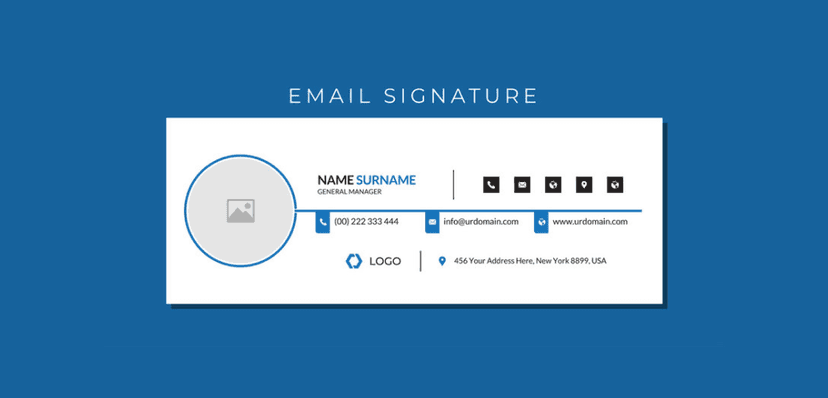

Die meisten E-Mail-Signaturen verschenken den Platz, der im Geschäftsalltag am häufigsten gesehen wird. Jede Mail trägt eine, und trotzdem steht dort oft nur ein Name und eine Telefonnummer aus dem Jahr 2015. Eine gut gebaute Signatur ist kein Deko-Element. Sie ist eine kleine Landingpage: Sie sagt, wer du bist, und bietet dem Empfänger genau eine sinnvolle Aktion an.
Dieser Guide zeigt, wie du eine Outlook-Signatur von Grund auf aufsetzt: welche Inhalte hineingehören, in welcher Reihenfolge sie stehen, wie du ein Logo sauber einbindest und wie aus einem Stück Text per Buchungslink ein gebuchter Termin wird. Die reinen Klickwege halte ich knapp, dafür gibt es einen separaten Guide.
Was in eine gute Outlook-Signatur gehört
Die Kunst liegt im Weglassen. Wer alles reinpackt, bekommt einen Block, den niemand liest. Diese Bausteine reichen für fast jede berufliche Signatur:
- Name und Rolle. Vor- und Nachname plus Funktion, damit der Empfänger weiß, mit wem er spricht.
- Unternehmen und Pflichtangaben. Firmenname und Rechtsform. Bei einer GmbH oder eingetragenen Kaufleuten sind weitere Angaben gesetzlich vorgeschrieben (dazu gleich mehr).
- Ein Kontaktweg, nicht fünf. Eine Telefonnummer oder eine Adresse genügt. Drei Telefonnummern und zwei Mailadressen wirken nur unentschlossen.
- Eine Webadresse. Die Unternehmensseite oder dein Profil.
- Genau ein Call-to-Action. Der wichtigste Baustein und der am häufigsten vergessene. Dazu unten mehr.
Welche Kontaktdaten im Detail sinnvoll sind, klärt der verlinkte Guide. Ein Foto oder Logo ist optional, kein Pflichtteil.
Pflichtangaben: das rechtliche Minimum
Sobald du geschäftlich mailst, wird aus der Kür eine Pflicht. Geschäftliche E-Mails gelten rechtlich als Geschäftsbriefe und brauchen dieselben Angaben wie ein Brief auf Papier. Eine GmbH nennt Firmenname mit Rechtsform, Sitz der Gesellschaft, Registergericht, Handelsregisternummer und die Geschäftsführer, festgelegt in § 35a GmbHG. Eingetragene Kaufleute und Personengesellschaften richten sich nach § 37a HGB.
Diese Zeilen gehören klein gesetzt ganz nach unten, unter den Call-to-Action. Sie müssen vollständig sein, dürfen aber optisch ruhig zurücktreten. Wer privat schreibt, kann sie weglassen.
Aufbau: Reihenfolge und Länge
Eine Signatur wird von oben nach unten gelesen, also gehört das Wichtigste nach oben. Bewährt hat sich diese Reihenfolge: Name und Rolle, dann Unternehmen, dann ein Kontaktweg, dann der Call-to-Action, ganz unten die rechtlichen Pflichtangaben.
Drei bis fünf Zeilen sind das Ziel. Ein optisches Element reicht, meist das Logo. Und weil ein großer Teil der Mails auf dem Smartphone gelesen wird, muss die Signatur auch schmal funktionieren. Teste sie, indem du dir selbst eine Mail aufs Handy schickst.
Knapp gehalten sieht das so aus:
Lisa Wagner | Projektleiterin, Beispiel GmbH
0221 1234567 | beispiel.de
Termin buchen: [Buchungslink]
Beispiel GmbH, Köln, HRB 12345, Amtsgericht Köln
Vier Bausteine, eine Aktion, ein rechtlicher Footer. Jede weitere Zeile muss sich ihren Platz verdienen, sonst fliegt sie raus.
Outlook Signatur erstellen: so legst du sie an
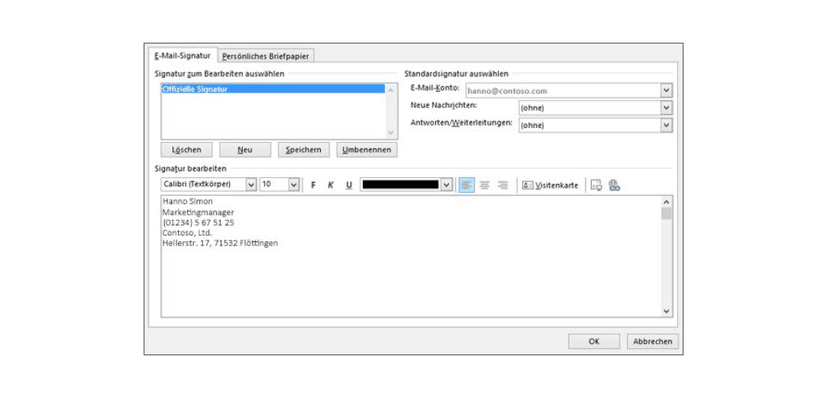
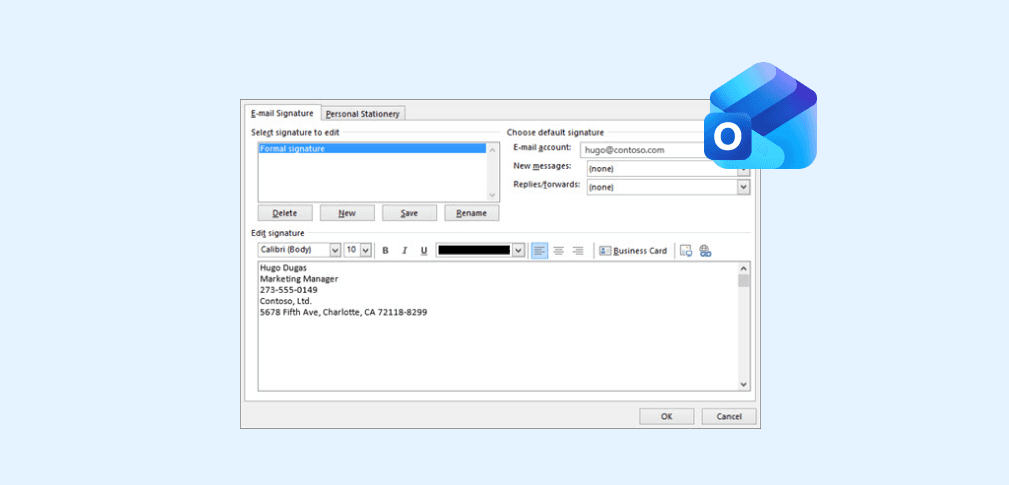
Der Ort hängt von deiner Version ab, der Ablauf ist überall ähnlich: neue Signatur anlegen, benennen, Inhalt eintragen, einem Konto zuordnen.
- Neues Outlook und Outlook im Web: Zahnrad oben rechts, dann Konten > Signaturen, dort Neue Signatur. Namen vergeben, Inhalt eintragen, unten dem gewünschten Mailtyp zuweisen.
- Klassisches Outlook (Windows): Datei > Optionen > E-Mail > Signaturen, dann Neu.
- Outlook für Mac: Outlook > Einstellungen > Signaturen, dann auf das Plus klicken.
Den ausführlichen Klickpfad je Version samt Fehlerbehebung habe ich im Guide zum Outlook Signatur ändern beschrieben. Microsoft bietet außerdem eine Vorlage zum Erstellen einer Signatur an, an der du dich orientieren kannst.
Logo und Bild richtig einbinden
Ein Logo macht die Signatur erst zur Visitenkarte, sorgt aber auch für die meisten Darstellungsprobleme. Drei Regeln halten dich aus dem Ärger heraus:
- Einbetten, nicht verlinken. Lade die Bilddatei direkt im Editor hoch. Ein nur verlinktes Logo wird bei vielen Empfängern als leeres Kästchen angezeigt.
- Klein halten. Eine Dateigröße unter 100 KB und eine Anzeigebreite um die 150 Pixel reichen. Für scharfe Darstellung auf Retina-Displays liegt die Bilddatei doppelt so groß vor wie die Anzeigegröße.
- Notfalls ohne Bild lesbar. Schreibe die wichtigsten Daten zusätzlich als Text, damit sie ankommen, wenn der Empfänger Bilder blockiert.
Wer es eine Stufe größer mag, ersetzt die statische Visitenkarte durch eine digitale Visitenkarte. Kostenlose Muster dafür gibt es im Beitrag zur kostenlosen digitalen Visitenkarte.
Den Buchungslink als Call-to-Action einbauen
Hier entscheidet sich, ob deine Signatur arbeitet oder nur dasteht. Der beste Call-to-Action für eine berufliche Signatur ist kein "Folge uns auf X", sondern ein Buchungslink. Der Empfänger liest deine Mail, will einen Termin, und statt einer Mail mit drei Terminvorschlägen klickt er einfach auf "Termin buchen".
Mit der Online-Terminbuchung von meetergo baust du genau das ein: einen Link oder Button, hinter dem deine echten freien Zeiten liegen. Der Empfänger wählt einen Slot, die Bestätigung läuft automatisch. Das spart die Runde mit "Passt Ihnen Dienstag oder doch eher Donnerstag?" und funktioniert auch dann, wenn du selbst gerade offline bist. Wie sich der Link sauber in den Footer setzt, zeigt die E-Mail-Signatur-Funktion von meetergo; ein kostenloser Basic-Tarif genügt zum Anlegen. Für reine Online-Termine lohnt zusätzlich eine Video-Buchungsseite, die den Videoanruf gleich mitliefert.
Wenn du deine handschriftliche Unterschrift einfügen möchtest: mit dem Unterschrift-Generator zeichnest du sie im Browser und lädst sie als PNG herunter.
Ein Termin-Button macht aus jeder Signatur einen Kanal.

Ein Termin-Button macht aus jeder Signatur einen Kanal.
HTML-Signatur oder einfacher Text?
Eine HTML-Signatur erlaubt Logo, Farben, einen echten Button und ein sauberes Layout. Eine reine Textsignatur kommt überall an, sieht auf jedem Gerät gleich aus und landet seltener im Spam. Die Faustregel: HTML, sobald ein Logo oder ein Button dabei ist, sonst Text.
Ein Pluspunkt von HTML, den viele übersehen: Die fertige Signatur lässt sich oft eins zu eins in andere Programme wie Gmail oder Apple Mail übernehmen. Du baust sie einmal und nutzt sie überall. Halte den Code dabei schlank, denn verschachtelte Tabellen und Inline-Styles aus alten Generatoren brechen in manchen Clients auf.
Den HTML-Code von Hand zu schreiben lohnt selten. Ein E-Mail-Signatur-Generator erzeugt ihn fertig, den du dann in Outlook einfügst. Der allgemeine Weg dafür steht im Guide zum Erstellen einer professionellen E-Mail-Signatur, und Microsoft hält eine Anleitung speziell für kleine Unternehmen bereit.
Vorlagen für typische Rollen
Vier Muster zum Abwandeln. Jede Zeile mit einem senkrechten Strich getrennt, damit sie auch einzeilig funktioniert.
Vertrieb
Maria Berg | Account Executive, Beispiel GmbH
Tel. 0221 1234567 | beispiel.de
Termin buchen: [dein Buchungslink]
Support
Jonas Klein | Kundenservice, Beispiel GmbH
Mo bis Fr, 9 bis 17 Uhr | hilfe.beispiel.de
Direkt einen Rückruf buchen: [dein Buchungslink]
Geschäftsführung
Dr. Anna Sommer | Geschäftsführerin, Beispiel GmbH
beispiel.de | Sitz: Köln, HRB 12345, Amtsgericht Köln
Freelancer
Tom Frei | Freier Texter
tomfrei.de | Erstgespräch buchen: [dein Buchungslink]
An jede Buchung lässt sich über Workflows automatisch eine Bestätigung oder Erinnerungsmail hängen.
Häufige Fehler beim Erstellen
- Zu lang. Acht Zeilen mit Zitat und drei Logos liest niemand. Kürze auf das, was eine Aktion auslöst.
- Mehr als ein Call-to-Action. Buchungslink, Newsletter, Social, Whitepaper: Wer alles anbietet, bekommt nichts geklickt. Entscheide dich für eines.
- Social-Icons statt Termin-Button. Drei bunte Icons sehen nett aus, bringen aber selten einen Termin. Der Buchungslink gehört vor die Social-Links.
- Kein Text-Fallback. Eine reine Bildsignatur verschwindet, sobald Bilder blockiert sind. Wichtige Daten immer auch als Text.
- Auf dem Handy nicht getestet. Was am 27-Zoll-Monitor passt, bricht auf dem Smartphone um. Eine Testmail aufs eigene Handy deckt das in zehn Sekunden auf.
Signatur testen, bevor du sie ausrollst
Bevor die Signatur unter jede Mail wandert, schick sie einmal durch den Praxistest. Das spart dir die Peinlichkeit, dass ein Kunde dein zerschossenes Logo sieht, bevor du es tust.
- An dich selbst senden, an zwei Geräte. Einmal auf den Desktop, einmal aufs Handy. Bricht die Breite um oder fehlt das Logo, siehst du es sofort.
- In Dark Mode prüfen. Dunkle Schrift auf dunklem Grund ist der häufigste Reinfall. Wähle Farben, die hell und dunkel funktionieren.
- Den Buchungslink anklicken. Führt er auf die richtige Seite, stimmen die freien Zeiten? Ein toter Link in der Signatur ist schlimmer als gar keiner.
- Bilder testweise blockieren. Drehst du das Laden von Bildern ab, muss die Signatur immer noch lesbar bleiben.
Häufig gestellte Fragen
Wie viele Zeilen sollte eine Signatur haben?
Drei bis fünf. Genug für Name, Rolle, einen Kontaktweg und einen Call-to-Action, kurz genug, dass die Mail darunter nicht erschlagen wird.
Brauche ich überhaupt eine HTML-Signatur?
Nur wenn du ein Logo, Farben oder einen Button willst. Für eine reine Textsignatur reicht das normale Signaturfeld, und sie sieht überall gleich aus.
Wie baue ich einen Termin-Button in die Signatur ein?
Du erstellst einen Buchungslink, etwa über die Online-Terminbuchung, und hinterlegst ihn auf einem Text wie "Termin buchen" oder auf einer kleinen Schaltfläche in der HTML-Signatur.
Gilt die neue Signatur automatisch für alle Mails?
Nur, wenn du sie beim Anlegen den neuen Nachrichten und den Antworten zuweist. Wie diese Zuordnung funktioniert und wo sie hakt, steht im Guide zum Signatur-Ändern.
Wie erstelle ich verschiedene Signaturen für mehrere Konten?
Lege mehrere Signaturen an und weise jede dem passenden Konto zu. So nutzt du eine kurze interne Variante und eine vollständige für externe Mails.
Fazit
Eine Outlook-Signatur erstellst du in fünf Minuten. Eine, die etwas bringt, braucht eine Entscheidung mehr: Inhalte aufs Nötige kürzen, sauber von oben nach unten aufbauen, ein Logo richtig einbetten und genau einen Call-to-Action setzen. Mach diesen Call-to-Action zu einem Buchungslink, dann wird aus dem Footer ein Kanal, der Termine bringt, statt nur Kontaktdaten zu zeigen.
Steht die Signatur, geht es ums Pflegen. Wie du sie später anpasst, austauschst oder ein Darstellungsproblem behebst, ist ein eigenes Thema, das der Guide zum Outlook Signatur ändern abdeckt. Schreibst du stattdessen mit Thunderbird, läuft das Anlegen anders, den Weg dorthin zeigt der Guide zum Thunderbird Signatur erstellen. Und falls du den Aufwand relativieren willst: Allein heute gehen weltweit rund 376 Milliarden E-Mails raus (Statista), deine frisch gebaute Signatur reist auf jeder einzelnen davon mit.