
À retenir. Le QR code n'est pas un identifiant de connexion, c'est une poignée de main entre deux appareils. Cette différence explique la quasi-totalité des pannes décrites plus bas.
Le scan se déclenche depuis le téléphone, jamais depuis le navigateur. Il faut ouvrir le menu Appareils connectés dans WhatsApp, pas pointer l'appareil photo natif sur l'écran.
Le QR code n'est plus obligatoire. Un code à huit caractères saisi sur le téléphone fait le même travail quand l'appareil photo ou l'affichage pose problème.
Une session qui saute chaque matin n'est pas une panne réseau. C'est presque toujours le plafond de quatre appareils connectés ou le compteur d'inactivité du téléphone principal.
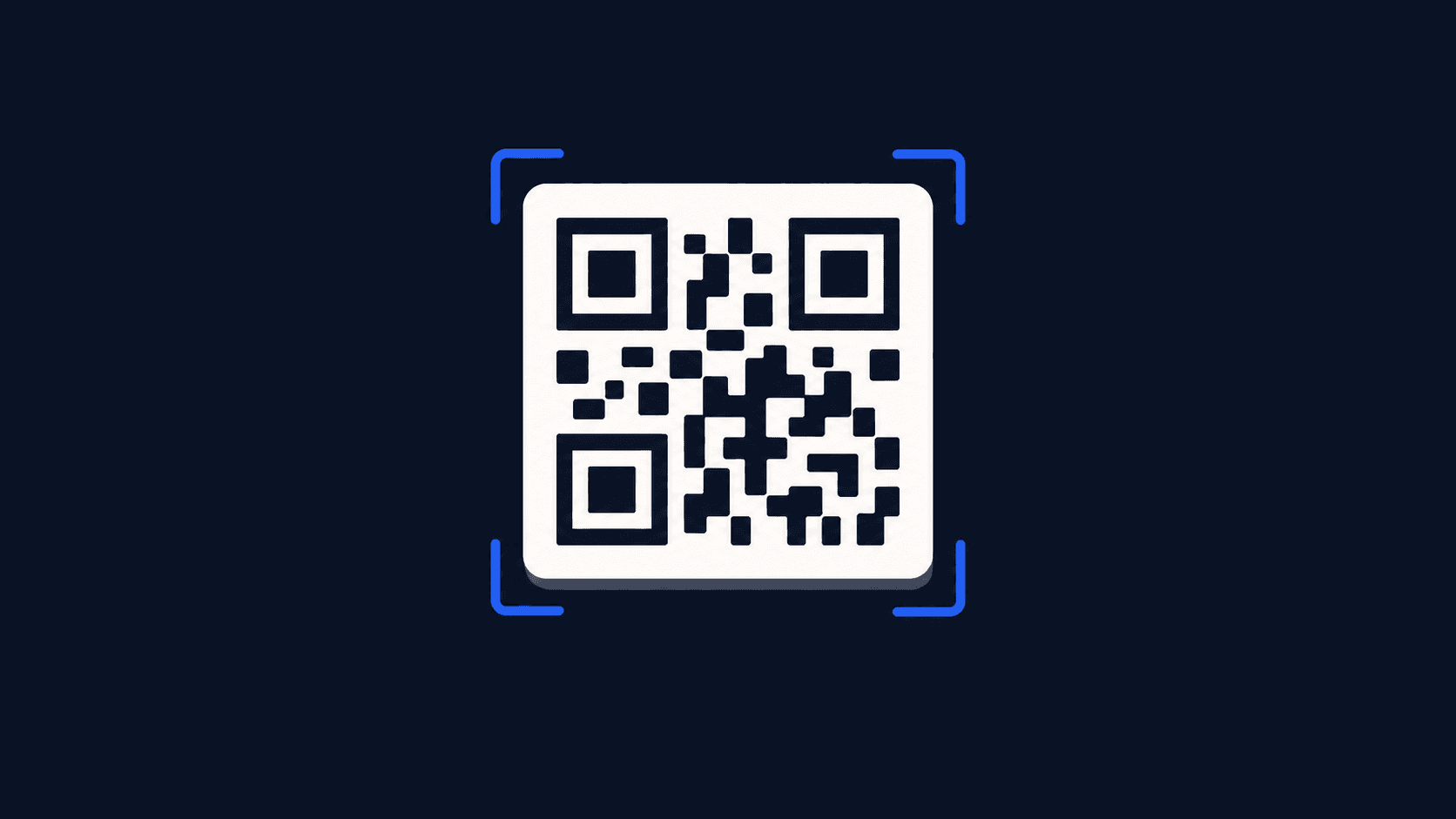
Le QR code affiché sur web.whatsapp.com ressemble à un écran de connexion, et c'est précisément ce qui induit en erreur. Il n'y a ni mot de passe, ni compte web, ni session serveur classique derrière. Le carré noir et blanc transporte une clé d'association à usage unique : votre téléphone la lit, l'associe à ce navigateur précis, et le navigateur devient un appareil compagnon de votre compte. Le code se régénère toutes les quelques secondes parce qu'une clé d'association qui traîne à l'écran est une clé qui peut être photographiée.
Cette lecture change la façon de dépanner. Un code qui clignote sans fin, une session qui retombe sur le QR chaque matin, un scan accepté suivi d'un chargement qui n'aboutit jamais : ce ne sont pas trois bugs distincts, ce sont trois symptômes du même mécanisme d'appariement qui n'arrive pas à se terminer. La suite reprend la procédure officielle, puis chaque point de rupture, dans l'ordre où on les rencontre.
Ce que le QR code associe réellement
Scanner le code ne connecte pas un compte à un site. Il ajoute un appareil compagnon à la liste de ceux qui portent une copie chiffrée de vos conversations. Depuis la refonte multi-appareils, ces sessions continuent de fonctionner même quand le téléphone principal est éteint ou hors réseau (pages d'aide WhatsApp, vérifié le 18/09/2026).
| Ce que l'on croit | Ce qui se passe |
|---|---|
C'est une connexion à un site web | C'est l'ajout d'un appareil compagnon au compte |
Ce que l'on croitC'est une connexion à un site web Ce qui se passeC'est l'ajout d'un appareil compagnon au compte | |
Le téléphone doit rester allumé | Les sessions tiennent même téléphone éteint |
Ce que l'on croitLe téléphone doit rester allumé Ce qui se passeLes sessions tiennent même téléphone éteint | |
On peut ouvrir autant d'onglets que l'on veut | Quatre appareils connectés maximum, en plus du téléphone |
Ce que l'on croitOn peut ouvrir autant d'onglets que l'on veut Ce qui se passeQuatre appareils connectés maximum, en plus du téléphone | |
Le code reste valable tant qu'il est à l'écran | Il se régénère toutes les quelques secondes |
Ce que l'on croitLe code reste valable tant qu'il est à l'écran Ce qui se passeIl se régénère toutes les quelques secondes | |
Un navigateur privé, c'est plus prudent | La navigation privée efface la session à la fermeture |
Ce que l'on croitUn navigateur privé, c'est plus prudent Ce qui se passeLa navigation privée efface la session à la fermeture | |
Attention : chaque session connectée voit l'intégralité de l'historique, pas seulement les messages reçus après l'association. Un poste partagé au bureau donne donc accès à tout, y compris aux conversations personnelles.
Comment scanner le QR code de WhatsApp Web
La séquence tient en quatre gestes, et l'ordre compte : le navigateur doit afficher le code avant que le téléphone ne passe en mode scan, sinon l'appareil photo de WhatsApp se ferme sur un délai d'attente.
Étape 1 : Ouvrez web.whatsapp.com sur l'ordinateur
Chrome, Edge, Firefox, Safari et Opera fonctionnent tous. Rien à installer, rien à créer. Si vous préférez une fenêtre indépendante du navigateur, l'application de bureau Windows et macOS utilise exactement le même mécanisme d'association, donc tout ce qui suit s'y applique à l'identique. Côté professionnel, il n'existe pas d'application Business pour ordinateur : il faut d'abord installer WhatsApp Business sur le téléphone, puis associer le poste de travail de la même façon.
Étape 2 : Ouvrez le menu Appareils connectés sur le téléphone
Sur Android, appuyez sur les trois points en haut à droite, puis sur Appareils connectés. Sur iPhone, ouvrez les Réglages de WhatsApp, puis Appareils connectés. Touchez ensuite Connecter un appareil. C'est l'erreur la plus fréquente : l'appareil photo de l'iPhone ou d'Android lit très bien le carré, mais ne déclenche aucune association, parce que la clé n'a de sens que pour WhatsApp lui-même.
Étape 3 : Scannez le code affiché à l'écran
Le téléphone demande d'abord de confirmer votre identité, par empreinte ou reconnaissance faciale si l'appareil en dispose, sinon par le code de déverrouillage. Pointez ensuite l'appareil photo vers l'écran de l'ordinateur. L'association est quasi instantanée et la liste des conversations se charge dans le navigateur.
Étape 4 : Vérifiez la session dans la liste
Retournez dans Appareils connectés sur le téléphone. La nouvelle session y apparaît avec le navigateur, le système et la date de dernière activité. C'est aussi l'écran depuis lequel on déconnecte une session oubliée, et le seul endroit fiable pour compter combien de places restent libres.
À vérifier avant de scanner
Se connecter sans QR code, avec un code à huit caractères
WhatsApp propose une seconde voie d'association qui ne passe pas du tout par l'appareil photo. Elle sauve la situation quand l'objectif est rayé, quand l'écran de l'ordinateur rend mal le contraste, ou quand le code refuse simplement de s'afficher.
- Sur
web.whatsapp.com, cliquez sur Se connecter avec un numéro de téléphone. - Choisissez le pays, saisissez le numéro du compte principal, puis validez.
- Le navigateur affiche un code à usage unique de huit caractères.
- Sur le téléphone, ouvrez Appareils connectés, puis Connecter avec un numéro de téléphone, et tapez ce code.
Astuce : cette méthode est aussi la plus commode en visioconférence ou en assistance à distance, puisqu'il n'y a rien à filmer et que le code se dicte à voix haute en quelques secondes.
Le QR code ne s'affiche pas ou refuse de s'associer
Les fils d'assistance récents décrivent toujours les mêmes ruptures. Dans une discussion de 290 commentaires sur r/whatsapp, le symptôme décrit est exactement celui-là : la page régénère bien un nouveau QR code, preuve que la communication avec les serveurs fonctionne, mais l'association ne se termine jamais.
| Symptôme | Cause la plus fréquente | Correctif |
|---|---|---|
Le code ne s'affiche pas, carré gris | Bloqueur de contenu ou cookies tiers refusés | Autoriser whatsapp.com, désactiver l'extension |
SymptômeLe code ne s'affiche pas, carré gris Cause la plus fréquenteBloqueur de contenu ou cookies tiers refusés CorrectifAutoriser whatsapp.com, désactiver l'extension | ||
Le code s'affiche mais se régénère sans fin | Association qui n'aboutit pas côté téléphone | Basculer le téléphone en données mobiles |
SymptômeLe code s'affiche mais se régénère sans fin Cause la plus fréquenteAssociation qui n'aboutit pas côté téléphone CorrectifBasculer le téléphone en données mobiles | ||
Le scan est accepté puis rien ne charge | Version de l'application trop ancienne | Mettre WhatsApp à jour, redémarrer le téléphone |
SymptômeLe scan est accepté puis rien ne charge Cause la plus fréquenteVersion de l'application trop ancienne CorrectifMettre WhatsApp à jour, redémarrer le téléphone | ||
Message d'impossibilité de connexion | Plafond de quatre appareils atteint | Déconnecter une session inutilisée |
SymptômeMessage d'impossibilité de connexion Cause la plus fréquentePlafond de quatre appareils atteint CorrectifDéconnecter une session inutilisée | ||
Le code est lu mais aucune action | Scan fait avec l'appareil photo natif | Passer par Appareils connectés dans WhatsApp |
SymptômeLe code est lu mais aucune action Cause la plus fréquenteScan fait avec l'appareil photo natif CorrectifPasser par Appareils connectés dans WhatsApp | ||
Tout fonctionne, puis déconnexion au bout d'une minute | Session en navigation privée | Rouvrir dans une fenêtre normale |
SymptômeTout fonctionne, puis déconnexion au bout d'une minute Cause la plus fréquenteSession en navigation privée CorrectifRouvrir dans une fenêtre normale | ||
Le correctif le plus contre-intuitif est le deuxième. Un fil de 10 commentaires sur r/whatsapp publié comme solution à un échec d'association le résume ainsi : basculer le téléphone du wifi vers les données mobiles juste avant de scanner. Certaines configurations réseau, en particulier les wifi d'entreprise avec portail captif ou filtrage, laissent passer la messagerie mais bloquent le trafic d'appariement.
Le troisième cas mérite aussi une mention. Dans un fil de 10 commentaires décrivant un chargement infini, le code est bien accepté, le navigateur annonce le chargement des conversations, puis retombe sur le QR. Quand le scan réussit mais que la synchronisation échoue, le problème n'est plus le code : c'est l'historique qui ne parvient pas à se transférer, et une application obsolète en est la cause la plus courante.
Quand la session saute toute seule
Une association réussie n'est pas une association permanente. Deux compteurs tournent en arrière-plan et provoquent l'essentiel des déconnexions vécues comme inexplicables.
- Quatorze jours sans ouvrir WhatsApp sur le téléphone principal font tomber toutes les sessions connectées. Le compteur se remet à zéro dès que l'application s'ouvre quelques instants avec du réseau.
- Une session connectée laissée inactive finit également par être désactivée, ce qui explique les reconnexions à répétition sur un poste utilisé une fois par mois.
- Le plafond de quatre appareils ne prévient pas : c'est la session la plus ancienne qui saute quand on en ajoute une cinquième depuis un autre poste.
- Le nettoyage automatique du navigateur supprime les données de site à la fermeture chez beaucoup d'utilisateurs, et emporte la session avec.
Le phénomène est suffisamment répandu pour occuper des fils entiers : une discussion de 130 commentaires sur r/whatsapp décrit une déconnexion quasi quotidienne, avec un nouveau scan à faire chaque jour, et un autre fil de 120 commentaires rapporte un retour permanent à l'écran du QR code malgré redémarrage, vidage du cache et mise à jour.
Bon réflexe : avant de recommencer un scan, ouvrez Appareils connectés et regardez la date de dernière activité de chaque session. Une session que vous ne reconnaissez pas est une raison suffisante pour tout déconnecter et réassocier uniquement les postes que vous utilisez.
Ce qu'un scan engage vraiment
Un QR code WhatsApp n'a rien d'anodin, puisqu'il donne accès à l'historique complet du compte. Les campagnes de fraude par QR code exploitent exactement cette confusion, en poussant la victime à associer un appareil qu'elle ne contrôle pas. Aucun outil ne remplace ici la vérification manuelle, et la seule défense réellement fiable est l'inventaire régulier des sessions.
Hygiène des appareils connectés
Quand WhatsApp Web ne suffit plus à une équipe
Tant qu'une seule personne répond, WhatsApp Web fait très bien le travail. Le décrochage arrive quand plusieurs collègues doivent traiter le même numéro : quatre sessions voient la même liste de conversations, sans interlocuteur attitré, sans statut, et sans moyen de savoir qu'un collègue est déjà en train de répondre à ce client. À deux, cela se règle en se parlant. À quatre, les réponses se doublent.
C'est le moment où l'on bascule sur la WhatsApp Business Cloud API, dont le modèle de facturation est détaillé dans notre analyse des coûts de WhatsApp Business. L'application WhatsApp de meetergo se branche de ce côté-là, et la différence d'installation mérite d'être dite clairement : l'association ne passe par aucun QR code, ni par aucun plafond de quatre appareils. Le numéro est enregistré auprès de la plateforme professionnelle, puis l'équipe entière travaille dessus depuis son compte, sans compteur d'inactivité à surveiller.
Ce passage suppose un numéro qui appartient à l'entreprise et non à un collaborateur. Notre guide explique comment garder un numéro WhatsApp Business durable, et quels numéros virtuels WhatsApp accepte ou refuse.

Concrètement, cela ouvre trois choses qu'une session web ne fait pas. Les conversations s'attribuent à une personne, comme dans un module de chat en direct classique. La fiche client remonte à côté du fil grâce au CRM intégré, avec nom, e-mail et étiquettes. Et l'agent conversationnel Mira répond aux questions courantes à partir de votre base de connaissances, qualifie la demande, puis propose un créneau réel issu de votre page de réservation, sans logiciel de prise de rendez-vous en ligne à ajouter, avant de passer la main à un humain.
Un seul numéro WhatsApp, toute l'équipe dessus.

Un seul numéro WhatsApp, toute l'équipe dessus.
Le reste du parcours suit la même logique : rappels automatiques par SMS et e-mail pour réduire les absences, sondages envoyés dans la conversation pour caler une date à plusieurs, et QR codes de réservation à coller sur une vitrine ou un flyer. Côté données, l'hébergement est européen et les modèles d'IA sont européens, un point de souveraineté numérique qui compte dès que l'on regarde de près la portée du CLOUD Act ou les garanties de sécurité attendues d'un outil professionnel.
Quelle voie choisir selon votre situation
| Situation | La bonne option |
|---|---|
Un poste, une personne, usage quotidien | QR code classique, session laissée ouverte |
SituationUn poste, une personne, usage quotidien La bonne optionQR code classique, session laissée ouverte | |
Appareil photo cassé ou code illisible | Code à huit caractères par numéro de téléphone |
SituationAppareil photo cassé ou code illisible La bonne optionCode à huit caractères par numéro de téléphone | |
Poste partagé ou emprunté | Association, puis déconnexion depuis le téléphone en partant |
SituationPoste partagé ou emprunté La bonne optionAssociation, puis déconnexion depuis le téléphone en partant | |
Téléphone rarement allumé | Ouvrir WhatsApp tous les quinze jours pour tenir le compteur |
SituationTéléphone rarement allumé La bonne optionOuvrir WhatsApp tous les quinze jours pour tenir le compteur | |
Plusieurs collègues sur un même numéro | Plateforme professionnelle avec boîte partagée |
SituationPlusieurs collègues sur un même numéro La bonne optionPlateforme professionnelle avec boîte partagée | |
FAQ
Où trouver le QR code sur WhatsApp Web ?
Il s'affiche automatiquement sur web.whatsapp.com dès l'ouverture de la page, tant qu'aucune session n'est déjà associée à ce navigateur. Si la page charge directement vos conversations, c'est qu'une session existe déjà. L'application de bureau Windows et macOS affiche le même code au lancement.
Comment connecter un autre appareil sur WhatsApp ?
Sur Android, ouvrez le menu à trois points puis Appareils connectés. Sur iPhone, passez par les Réglages de WhatsApp puis Appareils connectés. Touchez Connecter un appareil, confirmez votre identité, et scannez le code affiché sur l'écran de l'autre appareil. Quatre appareils au maximum peuvent rester associés en même temps.
Comment utiliser WhatsApp Web sur mon téléphone ?
Un navigateur mobile charge bien la page, mais WhatsApp redirige vers l'application quand il détecte un téléphone. Pour ouvrir un second compte sur le même appareil, la voie prévue est la fonction multicompte de l'application, pas WhatsApp Web. Une tablette, en revanche, s'associe très bien comme appareil compagnon.
Comment utiliser WhatsApp sur PC avec un QR code ?
Ouvrez web.whatsapp.com dans le navigateur du PC, puis lancez le scan depuis le menu Appareils connectés de l'application mobile. La session reste active même si le téléphone est éteint, à condition d'ouvrir WhatsApp sur ce téléphone au moins une fois toutes les deux semaines.
Combien de temps le QR code reste-t-il valable ?
Quelques secondes seulement. Il se régénère en continu tant que personne ne l'a scanné, ce qui est le comportement normal et non le signe d'une panne. Un code qui tourne sans fin après un scan est en revanche un échec d'association, traité dans le tableau des correctifs plus haut.
Peut-on se connecter à WhatsApp Web sans scanner de QR code ?
Oui. L'option de connexion par numéro de téléphone affiche un code à huit caractères dans le navigateur, que vous saisissez ensuite sur le téléphone depuis Appareils connectés. Le résultat est identique à celui d'un scan, et c'est la solution de repli quand l'appareil photo ou l'affichage pose problème.
WhatsApp Web convient-il à un usage professionnel à plusieurs ?
Jusqu'à deux personnes, cela tient. Au-delà, les sessions partagent une seule liste de conversations sans attribution ni statut, et les réponses se doublent. Une plateforme professionnelle branchée sur l'API devient alors nécessaire pour répartir les conversations, garder l'historique client à côté du fil et rester alignée sur les obligations RGPD.
Passez du fil WhatsApp au rendez-vous confirmé.
Passez du fil WhatsApp au rendez-vous confirmé.