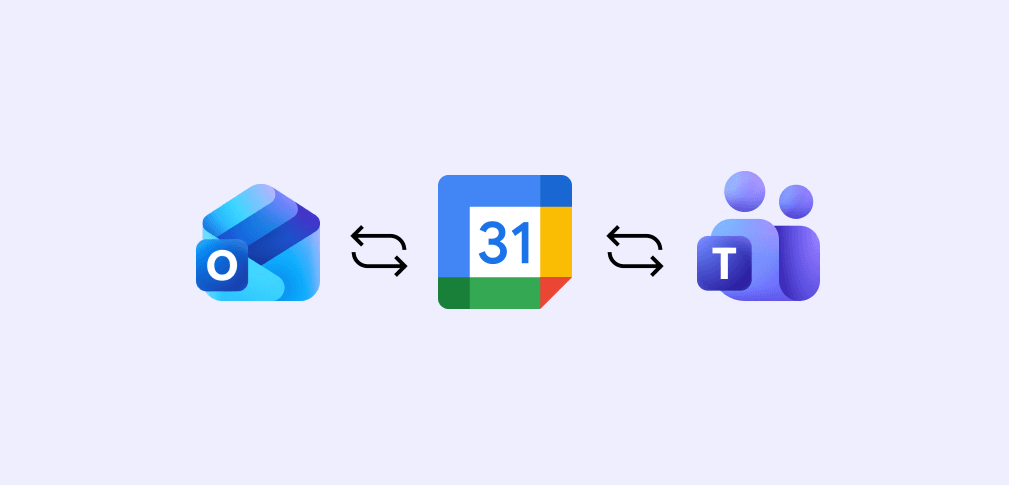

Tu utilises Google Calendar au quotidien, mais ton équipe travaille sur Outlook ou Microsoft Teams ? Synchroniser Google Calendar avec Outlook et Teams te permet d'éviter les doubles réservations et de centraliser tous tes rendez-vous. meetergo offre une solution tout-en-un qui connecte automatiquement Google, Outlook, iCloud et Proton dans un calendrier unifié.
Dans ce guide complet, tu vas découvrir 5 méthodes concrètes pour synchroniser tes calendriers, leurs avantages et limites, ainsi qu'une solution professionnelle qui élimine définitivement le casse-tête de la synchronisation manuelle.
Centralise tous tes calendriers en un clic avec meetergo

Centralise tous tes calendriers en un clic avec meetergo
Pourquoi synchroniser Google Calendar avec Outlook et Teams ?
De plus en plus de professionnels jonglent entre plusieurs écosystèmes. Tu utilises peut-être Gmail pour tes projets personnels et Outlook au bureau. Ou tu collabores avec des clients qui utilisent Teams alors que toi tu es sur Google Workspace.
Même à l'intérieur de Google, le lien n'est pas automatique : pour passer de Gmail à Google Agenda et y retrouver les réservations reçues par e-mail, quelques réglages sont nécessaires, surtout en France où cette fonction est coupée par défaut.
Sans synchronisation, les conséquences sont prévisibles :
- Doubles réservations entre tes calendriers Google et Outlook
- Rendez-vous manqués parce qu'un événement n'apparaît que dans un seul calendrier
- Temps perdu à vérifier manuellement chaque calendrier avant de planifier
- Collègues qui ne voient pas ta vraie disponibilité dans Teams
La bonne nouvelle : plusieurs méthodes existent pour résoudre ce problème, de la simple importation ICS gratuite à la synchronisation bidirectionnelle en temps réel avec meetergo.
Partage de calendrier vs synchronisation : quelle différence ?
Avant de commencer, il faut comprendre une distinction essentielle. Le partage de calendrier (via un lien ICS) crée une copie en lecture seule de ton agenda dans un autre outil. Les événements se mettent à jour avec un délai de 12 à 24 heures. Tu ne peux ni modifier ni supprimer les événements importés.
La synchronisation bidirectionnelle connecte tes calendriers en temps réel. Quand tu crées, modifies ou supprimes un événement dans Google Calendar, le changement apparaît instantanément dans Outlook — et inversement. C'est exactement ce que propose la plateforme meetergo avec son calendrier unifié.
Partage de calendrier vs synchronisation bidirectionnelle
| Critère | Partage ICS (gratuit) | Synchronisation bidirectionnelle |
|---|---|---|
Direction | Unidirectionnelle | Bidirectionnelle |
CritèreDirection Partage ICS (gratuit)Unidirectionnelle Synchronisation bidirectionnelleBidirectionnelle | ||
Délai de mise à jour | 12-24 heures | Temps réel |
CritèreDélai de mise à jour Partage ICS (gratuit)12-24 heures Synchronisation bidirectionnelleTemps réel | ||
Modification des événements | ❌ Lecture seule | ✅ Complète |
CritèreModification des événements Partage ICS (gratuit)❌ Lecture seule Synchronisation bidirectionnelle✅ Complète | ||
Détection de conflits | ❌ Non | ✅ Oui |
CritèreDétection de conflits Partage ICS (gratuit)❌ Non Synchronisation bidirectionnelle✅ Oui | ||
Visibilité disponibilité | ⚠️ Partielle | ✅ Complète |
CritèreVisibilité disponibilité Partage ICS (gratuit)⚠️ Partielle Synchronisation bidirectionnelle✅ Complète | ||
Coût | Gratuit | Outil tiers requis |
CritèreCoût Partage ICS (gratuit)Gratuit Synchronisation bidirectionnelleOutil tiers requis | ||
Méthode 1 : Importer Google Calendar dans Outlook (lien ICS)
Cette méthode gratuite te permet d'afficher tes événements Google Calendar directement dans Outlook. C'est la solution la plus simple, mais elle reste unidirectionnelle.
Étapes pour synchroniser Google Calendar vers Outlook
- Ouvre Google Calendar et clique sur l'icône ⚙️ en haut à droite, puis « Paramètres »
- Dans le menu de gauche, sélectionne ton calendrier sous « Paramètres des agendas »
- Fais défiler jusqu'à « Adresse secrète au format iCal » et copie le lien
- Ouvre Outlook sur le Web → Calendrier → « Ajouter un calendrier » → « S'abonner à partir du web »
- Colle le lien ICS et donne un nom à ton calendrier (ex. « Google Perso »)
- Clique sur « Importer » — tes événements Google apparaissent dans Outlook
⚠️ Limite importante : les mises à jour peuvent prendre jusqu'à 24 heures. Les événements importés sont en lecture seule et tes collègues ne verront pas ces créneaux dans l'assistant de planification Teams.
Méthode 2 : Importer Outlook dans Google Calendar
L'opération inverse fonctionne de la même manière. Tu exportes ton calendrier Outlook et tu l'importes dans Google Calendar.
Étapes pour synchroniser Outlook vers Google Calendar
- Ouvre Outlook sur le Web → Paramètres → Calendrier → Calendriers partagés
- Sous « Publier un calendrier », sélectionne ton agenda et choisis « Peut afficher tous les détails »
- Copie le lien ICS généré par Outlook
- Dans Google Calendar, clique sur le « + » à côté de « Autres agendas » → « À partir de l'URL »
- Colle l'URL ICS et clique sur « Ajouter un agenda »
Même limitation que la méthode 1 : la synchronisation est unidirectionnelle et les mises à jour ne sont pas instantanées. Pour une synchronisation en temps réel, tu as besoin d'un outil comme meetergo.
Méthode 3 : Synchroniser Google Calendar avec Microsoft Teams
Microsoft Teams utilise le calendrier Outlook par défaut. Pour y afficher tes événements Google, tu as deux options.
Option A : Utiliser l'application Google Calendar dans Teams
- Ouvre Microsoft Teams → « Applications » dans la barre latérale gauche
- Recherche « Google Calendar » et installe l'application officielle
- Connecte ton compte Google — tes événements apparaissent comme onglet dans Teams
Cette option affiche ton calendrier Google dans un onglet séparé. Les événements ne se fusionnent pas avec le calendrier Teams natif.
Option B : Passer par le backend Outlook
Puisque Teams lit directement le calendrier Outlook, tu peux utiliser la méthode 1 (import ICS) pour afficher tes événements Google dans Outlook. Ils apparaîtront ensuite automatiquement dans le calendrier Teams.
⚠️ Attention : les calendriers importés via ICS ne bloquent pas tes créneaux dans l'assistant de planification Teams. Tes collègues risquent donc de te proposer des réunions à des moments où tu es déjà occupé.
Méthode 4 : Synchronisation bidirectionnelle avec meetergo

La plateforme meetergo résout les limites des méthodes manuelles grâce à son calendrier unifié. Tu connectes tous tes calendriers (Google, Outlook, iCloud, CalDAV, Proton) et meetergo les synchronise automatiquement en temps réel.
Comment configurer meetergo en 3 étapes
- Crée ton compte meetergo gratuitement (plan Basic à 0 €/mois)
- Connecte tes calendriers Google et Outlook en un clic via OAuth sécurisé
- Tes événements se synchronisent automatiquement — plus aucun conflit possible
✅ Avantages de meetergo pour la synchronisation :
- ✅ Synchronisation bidirectionnelle en temps réel entre tous tes calendriers
- ✅ Compatible Google, Outlook, iCloud, CalDAV et Proton Calendar
- ✅ Conforme RGPD avec serveurs en Europe (Nuremberg)
- ✅ Plan gratuit disponible avec réunions illimitées
- ✅ Vidéoconférence intégrée (meetergo connect) sans téléchargement
- ✅ Pages de réservation pour partager ta disponibilité unifiée
Essaie meetergo gratuitement — synchronise tes calendriers en 2 minutes
Essaie meetergo gratuitement — synchronise tes calendriers en 2 minutes
Méthode 5 : Synchroniser Google Calendar avec d'autres calendriers (iCloud, Proton, CalDAV)
Tu n'utilises pas seulement Google et Outlook ? Voici comment synchroniser avec d'autres services populaires.
Google Calendar et iCloud (Apple Calendar)
Sur iPhone ou Mac, ajoute simplement ton compte Google dans Réglages → Comptes → Ajouter un compte → Google. Active l'option « Calendriers » et tes événements Google apparaissent dans l'application Calendrier d'Apple.
Cette méthode offre une synchronisation bidirectionnelle native. C'est l'une des rares intégrations qui fonctionne correctement sans outil tiers.
Google Calendar et Proton Calendar
Proton Calendar ne propose pas de synchronisation native avec Google. Tu peux exporter tes événements Google au format ICS et les importer dans Proton, mais c'est une opération ponctuelle, pas une synchronisation continue. La solution meetergo connecte Proton Calendar nativement, ce qui en fait l'un des rares outils à offrir cette compatibilité.
Google Calendar et CalDAV
Les applications compatibles CalDAV (Thunderbird, Nextcloud, fruux) peuvent se connecter à Google Calendar via le protocole CalDAV. Google fournit un serveur CalDAV accessible depuis les paramètres de ton compte. meetergo supporte également CalDAV pour les utilisateurs qui préfèrent des solutions open-source ou auto-hébergées.
Tableau comparatif : quelle méthode de synchronisation choisir ?
Voici un récapitulatif de toutes les méthodes pour t'aider à choisir celle qui correspond à tes besoins.
Comparaison des méthodes de synchronisation de calendriers en 2026
| Méthode | Direction | Temps réel | Coût | Idéal pour |
|---|---|---|---|---|
ICS Google → Outlook | → Unidirectionnelle | ❌ 12-24h | Gratuit | Usage personnel basique |
MéthodeICS Google → Outlook Direction→ Unidirectionnelle Temps réel❌ 12-24h CoûtGratuit Idéal pourUsage personnel basique | ||||
ICS Outlook → Google | → Unidirectionnelle | ❌ 12-24h | Gratuit | Consultation ponctuelle |
MéthodeICS Outlook → Google Direction→ Unidirectionnelle Temps réel❌ 12-24h CoûtGratuit Idéal pourConsultation ponctuelle | ||||
App Google dans Teams | → Onglet séparé | ✅ Temps réel | Gratuit | Voir Google Calendar dans Teams |
MéthodeApp Google dans Teams Direction→ Onglet séparé Temps réel✅ Temps réel CoûtGratuit Idéal pourVoir Google Calendar dans Teams | ||||
Backend Outlook/Teams | → Unidirectionnelle | ❌ 12-24h | Gratuit | Afficher Google dans Teams |
MéthodeBackend Outlook/Teams Direction→ Unidirectionnelle Temps réel❌ 12-24h CoûtGratuit Idéal pourAfficher Google dans Teams | ||||
meetergo | ↔️ Bidirectionnelle | ✅ Temps réel | À partir de 0 €/mois | Professionnels et équipes |
Méthodemeetergo Direction↔️ Bidirectionnelle Temps réel✅ Temps réel CoûtÀ partir de 0 €/mois Idéal pourProfessionnels et équipes | ||||
Résoudre les problèmes courants de synchronisation Google Calendar
Tu rencontres des difficultés avec ta synchronisation ? Voici les problèmes les plus fréquents et leurs solutions.
Les événements ne se mettent pas à jour
C'est le problème le plus courant avec les liens ICS. Google et Microsoft rafraîchissent les calendriers importés toutes les 12 à 24 heures. Si tu as besoin d'une mise à jour instantanée, la seule solution fiable reste la synchronisation bidirectionnelle via un outil comme meetergo.
Avant d'accuser la synchronisation, vérifie aussi le compte Google réellement connecté : un agenda professionnel synchronisé ne s'affiche pas si le navigateur ou l'application est ouvert sur ton adresse personnelle.
Les événements apparaissent en double
Si tu as importé le même calendrier plusieurs fois ou via différentes méthodes, tu peux voir des doublons. Vérifie dans les paramètres de chaque application que tu n'as pas plusieurs abonnements au même flux ICS. Supprime les abonnements en double.
Les collègues ne voient pas ma disponibilité dans Teams
Les calendriers importés via ICS ne sont pas pris en compte par l'assistant de planification de Teams. Seuls les événements créés nativement dans Outlook apparaissent comme « occupé ». Pour que ta disponibilité réelle soit visible, utilise la planification en ligne meetergo qui agrège tous tes calendriers et affiche ta vraie disponibilité.
L'administrateur Google Workspace bloque la synchronisation
Dans un environnement d'entreprise, l'administrateur Google Workspace peut restreindre le partage de calendrier. Contacte ton administrateur IT pour activer le partage externe ou utilise une solution approuvée comme meetergo qui passe par OAuth sécurisé.
Au-delà de la synchronisation : ce que meetergo apporte en plus
La synchronisation de calendriers n'est que le point de départ. meetergo transforme tes calendriers connectés en un véritable outil de productivité professionnelle.
- Vidéoconférence intégrée : meetergo connect offre des appels vidéo chiffrés sans limite de durée, directement depuis ta page de réservation
- Planification d'équipe : round-robin, pages d'équipe et sélection d'hôte pour distribuer les rendez-vous automatiquement
- Mira Mail — l'agent IA : un assistant IA qui planifie tes rendez-vous de manière autonome en tenant compte de tous tes calendriers
- meetergo Log (gratuit) : transcription IA de tes réunions 100 % en local sur ton appareil, compatible Zoom, Meet et Teams
- CRM intégré : gère tes contacts, pipelines de vente et signatures électroniques sans quitter la plateforme
- Réservation WhatsApp : tes clients réservent directement depuis une conversation WhatsApp
Checklist : réussir ta synchronisation de calendriers
Étapes pour une synchronisation de calendriers réussie
Questions fréquentes sur la synchronisation Google Calendar
Comment synchroniser Google Calendar avec Outlook gratuitement ?
Tu peux synchroniser gratuitement Google Calendar avec Outlook en utilisant un lien ICS. Dans Google Calendar, va dans Paramètres → ton calendrier → « Adresse secrète au format iCal ». Copie ce lien et ajoute-le dans Outlook via « S'abonner à partir du web ». Cette méthode est gratuite mais unidirectionnelle, avec un délai de mise à jour de 12 à 24 heures.
La synchronisation Google Calendar-Outlook est-elle bidirectionnelle ?
Non, la synchronisation native entre Google Calendar et Outlook est uniquement unidirectionnelle. Les méthodes ICS intégrées créent une copie en lecture seule. Pour une synchronisation bidirectionnelle en temps réel, tu as besoin d'un outil tiers comme meetergo, qui connecte tes calendriers Google et Outlook et synchronise les modifications dans les deux sens automatiquement.
Peut-on voir Google Calendar dans Microsoft Teams ?
Oui, de deux façons. Tu peux installer l'application Google Calendar directement dans Teams pour l'afficher comme onglet séparé. Ou tu peux importer ton calendrier Google dans Outlook via ICS, et les événements apparaîtront dans le calendrier Teams. Attention : les événements importés ne bloquent pas tes créneaux dans l'assistant de planification Teams.
Quelle est la meilleure solution pour synchroniser plusieurs calendriers en 2026 ?
meetergo est la solution la plus complète pour synchroniser plusieurs calendriers en 2026. Elle connecte Google, Outlook, iCloud, CalDAV et Proton Calendar dans un calendrier unifié en temps réel. Le plan Basic est gratuit et inclut des réunions illimitées. Les plans professionnels démarrent à 7 €/mois pour des fonctionnalités avancées comme les rappels et les calendriers multiples.
La synchronisation de calendriers est-elle conforme au RGPD ?
Cela dépend de l'outil utilisé. Les méthodes natives Google-Outlook impliquent un transfert de données vers les serveurs américains de Google et Microsoft. meetergo, en tant que solution européenne avec des serveurs à Nuremberg, garantit une conformité totale au RGPD. Tes données de calendrier restent en Europe et ne sont jamais partagées avec des tiers.
Pourquoi mes événements Google Calendar n'apparaissent pas dans Teams ?
Plusieurs raisons possibles : ton administrateur IT a peut-être désactivé le partage externe, le lien ICS a expiré, ou la synchronisation n'a pas encore eu lieu (délai de 12-24h). Vérifie aussi que tu as bien importé le calendrier dans Outlook (pas directement dans Teams). Pour une solution sans ces limitations, meetergo synchronise tes calendriers en temps réel.
Conclusion : simplifie ta synchronisation avec meetergo
Synchroniser Google Calendar avec Outlook et Teams est possible gratuitement via les liens ICS, mais cette méthode comporte des limites importantes : délais de mise à jour, pas de synchronisation bidirectionnelle, et aucune détection de conflits.
Pour les professionnels qui ne peuvent pas se permettre de rater un rendez-vous, meetergo offre la solution la plus fiable : synchronisation bidirectionnelle en temps réel, calendrier unifié, vidéoconférence intégrée, CRM et un éditeur de marque visuel pour personnaliser tes pages de réservation. Le tout conforme au RGPD avec des serveurs européens à Nuremberg.
Commence gratuitement avec le plan Basic de meetergo et découvre comment un calendrier unifié peut transformer ta productivité.
Synchronise tous tes calendriers gratuitement avec meetergo
Synchronise tous tes calendriers gratuitement avec meetergo