
À retenir
- Il n'existe pas de plugin WordPress officiel signé Calendly. L'adresse
wordpress.org/plugins/calendly/ne correspond à aucune extension publiée (vérifié le 27/10/2026). Les extensions du répertoire qui portent ce nom sont écrites par des développeurs tiers. - La méthode documentée par l'éditeur est le bloc HTML personnalisé. Un
<div>et une balise<script>collés dans la page. Aucune installation, mais le rendu dépend ensuite de votre thème et de votre constructeur de pages. - La hauteur fixée en pixels est ce qui casse le rendu sur téléphone. Le code livré par défaut impose une hauteur en dur. Un calendrier qui tient sur un écran 27 pouces peut forcer deux défilements imbriqués sur un mobile.
- Masquer la bannière cookies déplace l'obligation chez vous. Le paramètre existe et la documentation de l'éditeur précise que votre site doit alors gérer lui-même le consentement. Ce n'est pas un réglage cosmétique.
Deux chiffres résument la situation mieux qu'un tutoriel. L'extension la plus installée pour afficher Calendly sur WordPress s'appelle EMC, elle compte plus de 10 000 installations actives et elle est maintenue par un développeur indépendant. L'adresse du répertoire officiel qui porterait le nom de l'éditeur, elle, renvoie une erreur : aucune extension n'y est publiée (relevé le 27/10/2026).
Autrement dit, vous n'installez pas Calendly sur WordPress, vous collez du JavaScript dans une page WordPress. La nuance change tout : personne à appeler quand le calendrier disparaît après une mise à jour de thème. Ce guide suit donc l'ordre inverse des tutoriels habituels : choisir la méthode selon ce que la page doit faire, coller le code ensuite, et garder la moitié du temps pour l'étape que presque personne ne documente, ouvrir la page sur un téléphone et aller jusqu'au bout d'une réservation.
Ce qui rate réellement, et ce n'est pas le copier-coller
Le code tient en deux lignes. L'échec se produit après, dans trois endroits précis.
Le premier est le thème. La documentation de l'éditeur le dit elle-même : le code a besoin de JavaScript, et certains thèmes ne le gèrent pas ou modifient l'apparence du résultat (vérifié le 27/10/2026). Un éditeur visuel qui nettoie le HTML à l'enregistrement produit le même symptôme qu'une faute de copier-coller, sans message d'erreur.
Le deuxième est la pop-up. Dans un fil de 4 commentaires sur r/Wordpress, l'auteur décrit un code de réservation tiers inséré dans une fenêtre modale qui tourne sans jamais afficher le calendrier. Les modales chargent leur contenu après le reste de la page, et un script qui attend le chargement initial ne trouve plus son conteneur.
Le troisième est le téléphone. Le calendrier intégré arrive avec une hauteur exprimée en pixels dans l'attribut style. Sur un écran large, la grille des créneaux tient dans le cadre. Sur un mobile, elle passe à une disposition verticale plus haute que ce cadre, et le visiteur hérite d'une barre de défilement à l'intérieur d'une page qui défile déjà. Rien n'est cassé, et la réservation s'arrête là.
Ignorez ce guide si un bouton « Prendre rendez-vous » qui ouvre une page externe vous suffit. Un lien dans un bouton de votre thème fait le travail, sans script et sans question de consentement. Les méthodes ci-dessous ne valent la peine que si la réservation doit se terminer sans quitter votre site.
Les trois façons d'afficher Calendly sur une page WordPress
L'éditeur documente trois formats d'affichage. Ils se distinguent moins par leur difficulté que par l'endroit où ils interrompent le visiteur.
Le calendrier intégré dans la page
Le calendrier s'affiche dans le contenu, comme un bloc de la page. C'est le format d'une page dédiée du type « Réserver un appel », celle que vous mettez en lien depuis une campagne ou une signature d'email.
Le code se compose d'un conteneur et d'un script :
<div class="calendly-inline-widget"
     data-url="https://calendly.com/VOTRE-LIEN"
     style="min-width:320px;height:630px;"></div>
<script src="https://assets.calendly.com/assets/external/widget.js"></script>
La largeur minimale de 320 pixels et la hauteur de 630 pixels sont les valeurs d'exemple de la documentation (relevé le 27/10/2026), à ajuster à l'étape 4.
Le lien pop-up dans un paragraphe
Un mot de votre texte ouvre la réservation dans une fenêtre superposée. Format utile en bas d'un article ou sur une page de services : le visiteur ne quitte pas sa lecture, et la page ne charge pas un calendrier dont la plupart des lecteurs n'ont pas besoin.
La bulle flottante présente sur tout le site
Un bouton reste visible dans un coin de l'écran et ouvre la réservation au clic. Il s'installe une fois pour toutes dans le pied de page du thème, via Apparence puis Éditeur puis Pied de page, avant la balise </body>. Son initialisation prend l'adresse du lien, le texte du bouton et deux couleurs :
<link href="https://assets.calendly.com/assets/external/widget.css" rel="stylesheet">
<script src="https://assets.calendly.com/assets/external/widget.js" async></script>
<script>
  window.onload = function() {
    Calendly.initBadgeWidget({
      url: 'https://calendly.com/VOTRE-LIEN',
      text: 'Prendre rendez-vous',
      color: '#0069ff',
      textColor: '#ffffff'
    });
  }
</script>
Le revers est mécanique : la bulle apparaît sur toutes les pages, mentions légales comprises, parce qu'elle vit dans le gabarit et non dans le contenu.
Faut-il passer par une extension ?
Le bloc HTML suffit techniquement. Les extensions tierces servent à éviter de manipuler du code dans chaque page et à obtenir un shortcode réutilisable. Voici l'état du répertoire WordPress.org (relevé le 27/10/2026).
| Extension | Installations actives | Notes | Dernière mise à jour |
|---|---|---|---|
| EMC – Embed Calendly Scheduling With Ease | 10 000+ | 14 avis | 23/09/2026 |
| UseStrict's Calendly Embedder | 2 000+ | 3 avis | 21/10/2026 |
Deux critères comptent plus que le nombre d'installations : la date de dernière mise à jour, parce qu'une extension qui injecte du JavaScript dans vos pages et n'a pas bougé depuis deux versions majeures de WordPress devient un risque de maintenance, et le nombre d'avis, puisqu'une moyenne calculée sur trois votes ne dit pas grand-chose.
Avec Elementor, l'éditeur documente une autre voie : le widget Shortcode, dans lequel on colle le code complet. La documentation signale un correctif CSS, parce qu'Elementor applique overflow-y:auto au conteneur :
.calendly-inline-widget { overflow-y: hidden !important; }Dernier cas : sur WordPress.com, les widgets intégrés ne fonctionnent qu'avec les offres autorisant les extensions ou les blocs HTML personnalisés. Les autres se limitent à un lien texte ou une image cliquable.
Installer le parcours, étape par étape
Étape 1 : préparer le type d'événement avant de toucher à WordPress
Le code d'intégration pointe vers un type d'événement précis, pas vers votre compte. Réglez donc d'abord la durée, le délai minimal avant réservation, les questions posées et le fuseau horaire. Toute modification ultérieure s'appliquera d'elle-même à la page WordPress, qui n'affiche qu'une fenêtre sur ce type d'événement. Si vous partez de zéro, la logique d'une page de réservation en ligne se pose avant le code.
Étape 2 : récupérer le code et lire l'adresse qu'il contient
Copiez le code, puis regardez l'attribut data-url. Tout ce qui suit le point d'interrogation est un réglage d'affichage, et c'est là que se joue l'apparence finale (paramètres vérifiés le 27/10/2026) :
| Paramètre | Effet |
|---|---|
| hide_event_type_details=1 | masque photo, nom, durée, lieu et description |
| hide_landing_page_details=1 | masque l'en-tête des pages d'accueil et d'équipe |
| hide_gdpr_banner=1 | masque la bannière cookies de l'éditeur |
| background_color, text_color, primary_color | couleurs, réservées aux offres payantes |
La personnalisation des couleurs est payante, l'éditeur l'indique sur sa page de personnalisation. Sur une offre gratuite, le calendrier gardera ses couleurs d'origine au milieu de votre charte.
Étape 3 : coller le code dans un bloc HTML personnalisé
Ajoutez un bloc HTML personnalisé et collez-y le code tel quel. Pas un bloc Paragraphe, pas un bloc Code : ces deux-là affichent le texte au lieu de l'exécuter. Prévisualisez, puis mettez la page à jour.
Un réflexe utile : si votre thème propose un gabarit sans barre latérale, utilisez-le ici. Le calendrier a besoin de largeur, et une barre latérale lui en retire 300 pixels là où il doit afficher sept colonnes.
Étape 4 : régler la hauteur plutôt que l'accepter
Repartez de la valeur d'exemple, puis ajustez-la jusqu'à ce que le cadre contienne le calendrier sans défilement interne sur ordinateur. La documentation recommande de tester les deux dispositions, mobile et ordinateur.
Deux détails changent la hauteur nécessaire. Un type d'événement avec quatre questions obligatoires produit un second écran plus haut que celui du choix de créneau. Et masquer les détails du type d'événement avec hide_event_type_details=1 libère une bande verticale entière, de quoi redescendre souvent de 100 pixels.
Étape 5 : tester la réservation depuis un téléphone, jusqu'à la confirmation
C'est l'étape qui sépare une page qui convertit d'une page qui s'affiche. Ouvrez l'adresse publique sur votre téléphone, en navigation privée, sur le réseau mobile et non en Wi-Fi, puis allez jusqu'au bout.
Six points à vérifier dans cet ordre :
- Le calendrier apparaît sans que vous ayez à faire défiler l'intérieur du cadre pour voir le premier créneau disponible.
- Le fuseau horaire proposé est bien celui du visiteur, pas le vôtre.
- Le clavier qui s'ouvre sur le champ email ne masque pas le bouton de validation.
- La confirmation s'affiche, et l'email arrive réellement, y compris quand l'adresse saisie est en
@gmail.com. - L'événement apparaît dans votre agenda avec le bon fuseau.
- La page ne déclenche aucune erreur de console bloquante une fois le cadre chargé.
Si la réservation échoue en navigation privée alors qu'elle passait dans votre onglet habituel, la cause est presque toujours une session administrateur ouverte ou une extension de cache qui sert une autre version aux visiteurs anonymes. Un autre fil de 4 commentaires sur r/Wordpress décrit ce décalage : un code intégré qui fonctionne en prévisualisation et disparaît sur la page publique.
Étape 6 : traiter le consentement avant la mise en ligne
L'éditeur affiche par défaut une bannière cookies dans son calendrier intégré, et sa documentation précise que si vous la masquez, votre site doit alors gérer lui-même les obligations du RGPD et des réglementations équivalentes (vérifié le 27/10/2026).
La conséquence est directe : hide_gdpr_banner=1 rend le calendrier visuellement plus propre et transfère la responsabilité du consentement à votre propre bandeau. Si votre gestionnaire de consentement ne bloque pas le script avant la réponse du visiteur, vous avez retiré la bannière de l'éditeur sans la remplacer. Les règles applicables aux cookies sur un site de réservation ne changent pas parce que le calendrier vient d'un tiers, et la question du lieu d'hébergement des données saisies se traite avant la mise en ligne.
Les erreurs qui coûtent une réservation
- Coller le code dans un bloc Paragraphe. Le HTML s'affiche en texte brut, et vos visiteurs voient la balise
<div>. - Laisser la hauteur d'exemple. 630 pixels est une valeur de démonstration, pas une recommandation pour votre thème et votre type d'événement.
- Tester uniquement connecté à l'administration. Cache, restrictions de scripts et bandeaux de consentement se comportent autrement pour un visiteur anonyme.
- Cumuler la bulle flottante et le calendrier intégré sur une même page. Deux points d'entrée concurrents, et un script chargé deux fois.
- Oublier les rappels. La page intégrée réussit la prise de rendez-vous, pas la présence au rendez-vous. Les rappels automatiques par SMS et email sont ce qui agit sur les absences aux rendez-vous, pas la qualité de l'intégration.
Si vous comparez les parcours de réservation
Un point de comparaison avant de figer votre choix : certains outils de planification publient leur propre extension dans le répertoire WordPress. Vous installez alors du code maintenu par l'éditeur du service au lieu de coller du JavaScript tiers dans vos pages.
meetergo est un outil de planification et de pipeline commercial développé à Cologne, utilisé par plus de 40 000 utilisateurs en conseil, vente, recrutement ou cabinets de santé. Son extension WordPress est publiée sous le compte de l'éditeur, en version 2.0.0, mise à jour le 14/09/2026, testée jusqu'à WordPress 7.1.3 et compatible à partir de WordPress 6.3. Elle apporte un bloc de réservation natif pour l'éditeur de blocs et un shortcode pour l'éditeur classique :
[meetergo]
[meetergo url="https://cal.meetergo.com/votre-nom/rendez-vous" height="800"]
[meetergo url="https://cal.meetergo.com/votre-nom/rendez-vous" type="popup" text="Prendre rendez-vous"]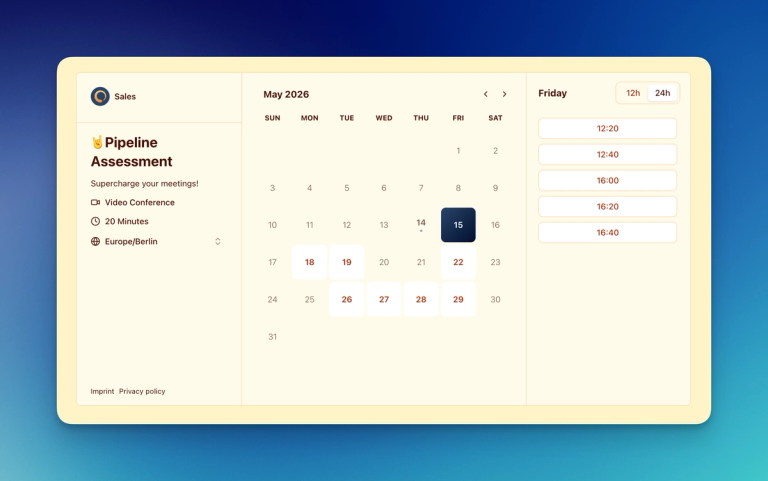
Le chargement différé est son réglage par défaut : le calendrier ne contacte le serveur qu'après un clic du visiteur, ce qui déplace la question du consentement au clic plutôt qu'au chargement de la page. Sa fiche précise qu'elle n'ajoute ni outil de mesure, ni chargeur JavaScript distant, ni appel d'API en arrière-plan, et que ce chargement différé ne remplace ni votre politique de confidentialité ni votre gestion du consentement. L'intégration sur site figure dans l'offre Free à 0 €, aux côtés de Light à 12,90 € par personne et par mois, Suite à 79 € par mois (3 personnes incluses; première année, puis 99 €) et Premium à 149 € par mois (3 personnes incluses; première année, puis 179 €), avec 7 jours d'essai sur les offres payantes. Le paiement par le visiteur et la prise de rendez-vous avec acompte relèvent de la page de paiement, pas de l'extension.
Deux limites honnêtes. L'extension compte un peu plus de 40 installations actives et aucun avis publié (relevé le 27/10/2026) : maintenue par l'éditeur, mais moins éprouvée en nombre que les extensions tierces du tableau plus haut. Et elle ne pré-remplit pas le formulaire avec les données d'un utilisateur WordPress connecté, un point à traiter côté formulaires de routage si votre site a des comptes clients. La suppression de la marque et le CSS personnalisé commencent par ailleurs à l'offre Suite : à vérifier sur la page des tarifs avant de promettre une intégration aux couleurs de votre charte.
Tester les deux parcours côte à côte : créez un compte meetergo gratuit, sans carte bancaire, installez l'extension sur une page de brouillon et comparez le résultat sur votre téléphone avec votre intégration actuelle.
Tout ce que Calendly fait, plus la vidéo, le CRM et le RGPD.

Tout ce que Calendly fait, plus la vidéo, le CRM et le RGPD.
Questions fréquentes
Existe-t-il un plugin Calendly officiel sur WordPress ?
Non. L'adresse wordpress.org/plugins/calendly/ ne correspond à aucune extension publiée (vérifié le 27/10/2026). Celles qui portent ce nom viennent de développeurs tiers, et la méthode documentée par l'éditeur reste le bloc HTML personnalisé.
L'intégration est-elle possible avec une offre gratuite ?
Les trois formats sont présentés comme disponibles pour tous les comptes, avec la mention que l'accès aux fonctionnalités peut varier selon l'offre. La personnalisation des couleurs, elle, est payante.
Le calendrier intégré ralentit-il la page ?
Il charge un script externe et son contenu, donc oui, mesurablement. Deux réflexes limitent l'effet : le réserver aux pages où la réservation est l'action attendue, et préférer ailleurs un lien pop-up, qui ne charge le calendrier qu'au clic.
Pourquoi mon intégration s'affiche en prévisualisation mais pas sur la page publique ?
Trois causes par ordre de fréquence : une extension de cache qui sert une version antérieure, un gestionnaire de consentement qui bloque le script pour les visiteurs non consentants, et un filtre de sécurité qui retire les balises <script> pour les rôles non administrateurs.
Peut-on pré-remplir le nom et l'email du visiteur ?
Les paramètres de pré-remplissage ne figurent pas sur les pages de documentation consultées le 27/10/2026. À vérifier côté documentation développeur avant de bâtir un parcours qui en dépend.
Faut-il garder la bannière cookies dans le calendrier ?
Gardez-la si votre site n'a pas de gestionnaire de consentement capable de bloquer le script avant réponse du visiteur. La masquer sans ce dispositif retire la seule information de consentement du parcours.