
Du willst ein CRM selbst erstellen, weil eine SaaS-Lösung zu teuer wirkt oder dein Workflow zu speziell ist? Gute Nachricht: Mit Excel, Notion oder Airtable baust du in unter einer Stunde ein funktionierendes Mini-CRM. Schlechte Nachricht: Ab etwa 50 Kontakten und zwei Nutzer:innen brichst du dir damit selbst die Beine. Dieser Guide zeigt dir beides ehrlich — wie du dein eigenes CRM aufbaust und wann der Wechsel zu einer Lösung wie meetergo Sales CRM sinnvoll wird.
Wir gehen die wichtigsten DIY-Routen durch — Excel, Google Sheets, Notion, Airtable, Bubble — mit konkreten Feldern, Pipeline-Aufbau und einem 30-Minuten-Tutorial für Notion. Danach folgt ein ehrlicher Build-vs-Buy-Vergleich, eine DSGVO-Checkliste und eine Entscheidungshilfe für deinen Wechsel.
Warum überhaupt ein CRM selbst erstellen?
Ein selbstgebautes CRM macht Sinn, wenn drei Bedingungen zusammenkommen: Du hast unter 50 aktive Kontakte, arbeitest allein oder zu zweit und dein Verkaufsprozess ist sehr individuell. In dieser Konstellation ist die monatliche Lizenzgebühr einer SaaS-CRM-Software schwer zu rechtfertigen.
Die typischen Gründe für DIY:
- Kosten sparen — keine 14 bis 50 Euro pro Nutzer:in pro Monat
- Volle Kontrolle — eigene Felder, eigene Logik, kein Vendor Lock-in
- Vorhandene Tools nutzen — du zahlst Notion oder Airtable bereits für andere Zwecke
- Lernen — du verstehst danach, was eine CRM-Software überhaupt leisten muss
Wenn du tiefer in die strukturelle Seite einsteigen willst, lohnt sich vorher unser Beitrag zu CRM-Tools — er erklärt, welche Komponenten ein vollwertiges System hat. Diesen Funktionsumfang willst du in deinem DIY-Setup zumindest in Grundzügen abbilden.
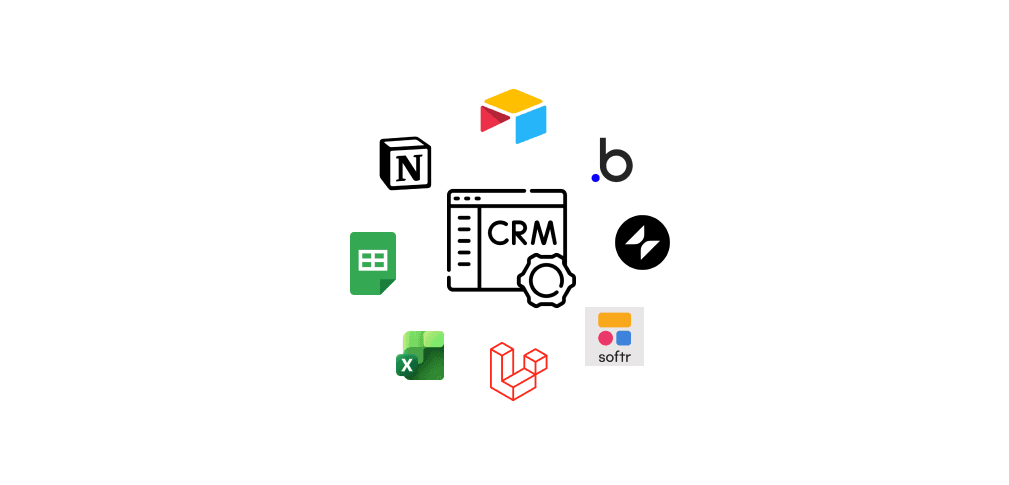
5 Wege, ein CRM selbst zu bauen
Es gibt nicht den einen richtigen Weg. Wähle nach Team-Größe, technischer Erfahrung und Budget. Hier sind die fünf realistischen Optionen.
1. Excel oder Google Sheets als Mini-CRM
Die schnellste Variante. Eine Tabelle mit Spalten für Name, Firma, E-Mail, Telefon, Status, letzter Kontakt, nächster Schritt und Notizen reicht für den Anfang. Mit bedingter Formatierung markierst du heiße Leads farbig, mit Filtern siehst du nur offene Deals.
Wann es passt: Solo-Selbstständige, unter 30 Kontakte, kein paralleles Bearbeiten nötig.
Wann es bricht: Sobald zwei Personen gleichzeitig editieren, du Erinnerungen brauchst oder eine Kanban-Ansicht willst. Excel ist eine Tabelle, kein Workflow-Tool.
2. Notion als CRM mit Datenbanken und Kanban
Notion ist die beliebteste DIY-CRM-Plattform — mit gutem Grund. Du legst eine Datenbank an, fügst Beziehungen zwischen Kontakten und Firmen hinzu und schaltest mit einem Klick zwischen Tabelle, Kanban-Board, Kalender und Galerie um. Vorlagen findest du in der Notion-Template-Galerie kostenlos.
Wann es passt: Teams bis 5 Personen, weniger als 200 Kontakte, du nutzt Notion ohnehin schon für Wissen oder Projekte. Unten in diesem Artikel findest du eine 30-Minuten-Anleitung.
Wann es bricht: Notion hat keine echte Sales-Automatisierung, keine E-Mail-Sequenzen, keine eingebauten Anrufe und keine Pipeline-Forecasts. Reporting ist mühsam.
3. Airtable als CRM mit Automatisierung
Airtable kombiniert Tabellen mit echter Automatisierung. Du kannst E-Mails verschicken, wenn sich ein Status ändert, oder Slack-Nachrichten triggern. Die Verknüpfungen zwischen Tabellen sind robuster als in Notion, und Formeln sind mächtiger.
Wann es passt: Marketing- und Sales-Hybrid-Teams, die einfache Workflows automatisieren wollen ohne richtigen Code.
Wann es bricht: Airtable wird ab 5+ Nutzer:innen schnell teuer (24 USD/Nutzer:in im Team-Plan). Außerdem liegen die Daten in den USA — DSGVO-Auftragsverarbeitungsvertrag ist möglich, aber rechtlich nicht ohne.
4. No-Code-Plattformen wie Bubble oder Glide
Wenn du eine echte Web-App willst, die wie ein professionelles CRM aussieht und sich so anfühlt, sind No-Code-Plattformen wie Bubble, Glide oder Softr die nächste Stufe. Du baust eigene Oberflächen, eigene Logik, eigene Berechtigungen.
Wann es passt: Du hast 20 bis 80 Stunden Zeit zum Bauen und brauchst hochgradig spezielle Workflows, die kein SaaS-CRM abdeckt.
Wann es bricht: Du baust effektiv ein Software-Produkt. Wartung, Updates und Bug-Fixes liegen bei dir. Plus: Bubble hostet in den USA.
5. Custom-coded CRM (Laravel, Django, Rails)
Die radikalste Variante: ein eigenes CRM von Grund auf programmieren. Mit Frameworks wie Laravel, Django oder Ruby on Rails baust du in 4 bis 12 Wochen ein lauffähiges System auf eigenem Server in Deutschland. Volle DSGVO-Hoheit, volle Anpassbarkeit, volle Verantwortung.
Wann es passt: Du hast einen extrem nischigen Workflow (z. B. regulierter Sektor mit eigenen Pflichtfeldern), Inhouse-Entwickler:innen und ein 6-stelliges Budget.
Wann es bricht: Bei 99 Prozent der Mittelstands-Sales-Teams ist Custom-Code teurer und langsamer als jede SaaS-Lösung — selbst über 5 Jahre.
Excel vs Notion vs Airtable vs SaaS-CRM im Vergleich
Diese Tabelle hilft dir, die Optionen anhand der wichtigsten Dimensionen direkt nebeneinander zu sehen. Die rechte Spalte steht stellvertretend für eine moderne Cloud-CRM-Lösung mit DSGVO-Hosting in der EU.
Vergleich: Selbstgebautes CRM vs. SaaS-CRM — Setup, Kosten, Skalierung
| Kriterium | Excel/Sheets | Notion | Airtable | SaaS-CRM (z.B. meetergo) |
|---|---|---|---|---|
Setup-Zeit | 15 Minuten | 30-60 Minuten | 1-2 Stunden | 10-30 Minuten |
KriteriumSetup-Zeit Excel/Sheets15 Minuten Notion30-60 Minuten Airtable1-2 Stunden SaaS-CRM (z.B. meetergo)10-30 Minuten | ||||
Kosten/Monat (5 User) | 0-30 € | 40 € | 120 € | 65-125 € |
KriteriumKosten/Monat (5 User) Excel/Sheets0-30 € Notion40 € Airtable120 € SaaS-CRM (z.B. meetergo)65-125 € | ||||
Multi-User parallel | Eingeschränkt | Gut | Sehr gut | Sehr gut |
KriteriumMulti-User parallel Excel/SheetsEingeschränkt NotionGut AirtableSehr gut SaaS-CRM (z.B. meetergo)Sehr gut | ||||
Automatisierung | Keine | Sehr begrenzt | Mittel | Stark (Workflows, Reminder) |
KriteriumAutomatisierung Excel/SheetsKeine NotionSehr begrenzt AirtableMittel SaaS-CRM (z.B. meetergo)Stark (Workflows, Reminder) | ||||
DSGVO/EU-Hosting | Selbst hosten möglich | USA | USA | EU/Nürnberg möglich |
KriteriumDSGVO/EU-Hosting Excel/SheetsSelbst hosten möglich NotionUSA AirtableUSA SaaS-CRM (z.B. meetergo)EU/Nürnberg möglich | ||||
Skalierbarkeit | <50 Kontakte | <500 Kontakte | <5000 Kontakte | Unbegrenzt |
KriteriumSkalierbarkeit Excel/Sheets<50 Kontakte Notion<500 Kontakte Airtable<5000 Kontakte SaaS-CRM (z.B. meetergo)Unbegrenzt | ||||
Integrationen | Manuell | Begrenzt (Zapier) | Gut | Sehr gut (HubSpot, Pipedrive, Slack, etc.) |
KriteriumIntegrationen Excel/SheetsManuell NotionBegrenzt (Zapier) AirtableGut SaaS-CRM (z.B. meetergo)Sehr gut (HubSpot, Pipedrive, Slack, etc.) | ||||
Pipeline/Kanban | Nein | Ja (manuell) | Ja | Ja (out of the box) |
KriteriumPipeline/Kanban Excel/SheetsNein NotionJa (manuell) AirtableJa SaaS-CRM (z.B. meetergo)Ja (out of the box) | ||||
Audit-Trail | Nein | Begrenzt | Mittel | Vollständig |
KriteriumAudit-Trail Excel/SheetsNein NotionBegrenzt AirtableMittel SaaS-CRM (z.B. meetergo)Vollständig | ||||
So baust du dir ein CRM in Notion in 30 Minuten
Die folgende Anleitung ergibt ein lauffähiges Notion-CRM mit Kontakten, Firmen, Deals und einer Kanban-Pipeline. Setup-Zeit: realistisch 30 Minuten beim ersten Mal.
Schritt 1: Drei Datenbanken anlegen
Erstelle eine neue Seite namens "Sales CRM" und füge drei Inline-Datenbanken hinzu: Kontakte, Firmen und Deals. Halte sie getrennt — das ist der wichtigste Unterschied zu einer einzelnen Tabelle.
Schritt 2: Felder für Kontakte definieren
- Name (Titel)
- E-Mail (Typ: E-Mail)
- Telefon (Typ: Telefon)
- Firma (Typ: Relation zur Firmen-Datenbank)
- Status (Auswahl: Lead, Qualifiziert, Kunde, Verloren)
- Letzter Kontakt (Typ: Datum)
- Nächster Schritt (Typ: Text)
- Notizen (Typ: Text mehrzeilig)
- Verantwortlich (Typ: Person)
Schritt 3: Felder für Firmen
Firmenname, Branche, Mitarbeiterzahl, Website, Land. Das reicht für 90 Prozent der Anwendungsfälle. Verknüpfe die Firmen-Datenbank mit den Kontakten — so siehst du in jeder Firma alle zugeordneten Personen.
Schritt 4: Deals und Pipeline
Lege die Deal-Datenbank mit folgenden Feldern an: Deal-Name, Wert (Zahl, Format Euro), Pipeline-Stufe (Auswahl: Neu, Qualifiziert, Angebot, Verhandlung, Gewonnen, Verloren), Abschlusswahrscheinlichkeit (Zahl in Prozent), Erwarteter Abschluss (Datum), Verknüpfung zum Kontakt, Verknüpfung zur Firma.
Schalte dann die Ansicht der Deal-Datenbank von "Tabelle" auf "Board" und gruppiere nach Pipeline-Stufe. Fertig ist deine Kanban-Pipeline.
Schritt 5: Filter und gespeicherte Ansichten
Erstelle Ansichten wie "Heute folgen" (Filter: Letzter Kontakt > 7 Tage), "Hot Deals" (Filter: Wahrscheinlichkeit > 70 %) und "Diese Woche schließen" (Filter: Erwarteter Abschluss = aktuelle Woche). Diese drei Ansichten ersetzen 80 Prozent der Reporting-Funktionen, die Anfänger:innen brauchen.
Profi-Tipp: Verknüpfe Notion mit deinem Kalender-Tool, damit aus jedem Termin automatisch eine Kontakt-Notiz wird. Wer das nicht selbst basteln will, findet Schritt-für-Schritt-Hilfe in unserem Beitrag CRM-System einrichten.
Wann ein DIY-CRM an seine Grenzen stößt
Selbstgebaute CRMs scheitern selten plötzlich. Sie werden langsam unbrauchbar — meist genau dann, wenn dein Geschäft wächst und du eigentlich am wenigsten Zeit für Tool-Bastelei hast. Diese fünf Anzeichen solltest du ernst nehmen.
- Multi-User-Konflikte: Zwei Personen überschreiben sich gegenseitig, weil deine Tabelle keine echten Lock-Mechanismen hat
- Keine Automatisierung: Du musst Erinnerungen manuell setzen, Follow-ups manuell schreiben, Statuswechsel manuell protokollieren
- Kein Audit-Trail: Du weißt nicht, wer wann was geändert hat — DSGVO-Artikel 30 verlangt das aber für personenbezogene Daten
- Keine Integrationen: Kalender, E-Mail-Tool, Telefonanlage und Buchhaltung leben in Silos — Datenpflege wird zur Hauptaufgabe
- Reporting fehlt: Forecast, Conversion-Rate, Win-Rate per Quelle — alles muss manuell zusammengeklickt werden
Wenn du drei oder mehr dieser Punkte erkennst, kostet dich dein DIY-CRM mehr Zeit als es spart. Spätestens dann lohnt der Wechsel — entweder in eine spezialisierte SaaS-Lösung oder in eine kombinierte Plattform wie meetergo Sales CRM, die Terminbuchung und Pipeline in einem Tool bündelt.
Welche fertigen CRM-Systeme für kleine Unternehmen dann in Frage kommen, haben wir separat verglichen, inklusive der tatsächlichen Monatskosten für 3 und 5 Nutzer.
Ist ein selbstgebautes CRM DSGVO-konform?
Ein selbstgebautes CRM kann DSGVO-konform sein — wird es aber selten von allein. Personenbezogene Daten unterliegen denselben Regeln, egal ob sie in Excel, Notion oder Salesforce liegen. Diese Punkte musst du sicherstellen.
- Auftragsverarbeitungsvertrag (AVV) mit dem Anbieter — Notion, Airtable, Google bieten Standard-AVVs an
- Verzeichnis von Verarbeitungstätigkeiten gemäß Artikel 30 DSGVO — du dokumentierst, welche Daten du wo verarbeitest
- Drittlandtransfer prüfen — bei US-Tools brauchst du Standardvertragsklauseln und ein Transfer Impact Assessment
- Berechtigungen einschränken — nicht jede:r in deinem Team braucht Zugriff auf alle Kontakte
- Lösch- und Auskunftsprozess — Betroffene können ihre Daten anfordern oder löschen lassen
Bei Excel auf einem deutschen Server hast du die volle Datenhoheit, aber kaum Audit-Funktionen. Bei Notion oder Airtable musst du den US-Transfer rechtfertigen. Ein in Nürnberg gehostetes CRM löst diesen Konflikt direkt — ohne dass du eigene Verträge aufsetzen musst.
So migrierst du dein DIY-CRM auf eine SaaS-Lösung
Wenn dein selbstgebautes System zu eng wird, ist die gute Nachricht: Die meisten SaaS-CRMs importieren CSV-Dateien direkt. Du exportierst deine Notion- oder Excel-Tabelle, mappst die Spalten und ziehst die Daten rüber. Eine Schritt-für-Schritt-Anleitung dazu findest du im Beitrag Datenmigration von Excel zu CRM.
Damit der Wechsel nicht in einem Datenchaos endet, lohnt es sich, vorher die häufigsten Fehler bei der CRM-Auswahl zu kennen — Stichworte: zu viele Felder, fehlende Adoption, falsches Datenmodell.
Checkliste: Brauchst du ein eigenes CRM oder eine SaaS-Lösung?
Beantworte diese 8 Fragen ehrlich. Wenn du 3 oder mehr mit "Ja" beantwortest, ist eine SaaS-CRM wahrscheinlich die bessere Wahl.
Build vs Buy — die ehrliche Selbstprüfung
Wenn DIY zu eng wird: meetergo Sales CRM als Alternative
Wer mit der DIY-Variante an die Wand fährt, will selten zurück zu Excel — aber auch nicht in einen Salesforce-Dschungel. meetergo positioniert sich genau dazwischen: Terminplanung, Videocalls und ein visuelles Sales CRM in einem Tool. Server stehen in Nürnberg, Hosting läuft DSGVO-konform.
Vorteile gegenüber DIY-Setups:
- Visuelle Pipeline mit Drag-and-drop-Kanban, Win-Wahrscheinlichkeit und Rotting-Deal-Alerts
- DSGVO-Hosting in Nürnberg, vollständiger Audit-Trail nach Artikel 30 DSGVO
- Terminbuchung, Videocalls (meetergo connect) und CRM in einem Tool — kein zweites Abo nötig
- CSV-Import aus Notion, Excel oder Airtable — du nimmst deine DIY-Arbeit mit
Ehrliche Nachteile:
- Monatliche Kosten von 14 € pro Nutzer:in für das CRM-Add-on — gegenüber dem einmaligen Aufwand für ein Notion-Setup eine wiederkehrende Position
- Weniger frei anpassbar als ein selbstgebautes Notion- oder Bubble-Setup für sehr nischige Workflows — wer komplett eigene Datenmodelle braucht, bleibt mit DIY flexibler
Preis: Das Sales-CRM ist ab Suite enthalten und kostet dort keinen Aufpreis (29,90 € pro Nutzer:in im ersten Jahr, danach 34,90 €). Für Sales-Teams besonders relevant ist außerdem unsere Solutions-Seite für Vertrieb.
Damit Anfragen nicht verloren gehen, landen Buchungen direkt im integrierten CRM – inklusive Quelle und Verlauf.
Wenn dein selbstgebautes CRM zu eng wird.

Wenn dein selbstgebautes CRM zu eng wird.
Häufig gestellte Fragen
Was kostet es, ein CRM selbst zu erstellen?
Ein DIY-CRM kostet zwischen 0 und 200 Euro Software-Lizenzen pro Monat plus 5 bis 80 Stunden Setup-Zeit. Excel und Google Sheets sind quasi kostenlos, Notion liegt bei 8 € pro Nutzer:in, Airtable bei 24 € im Team-Plan. Wirklich teuer wird DIY erst durch versteckte Kosten: Wartung, manuelle Datenpflege und nachträgliche Migration.
Ist ein selbstgebautes CRM DSGVO-konform?
Ja, mit Aufwand. Du brauchst einen Auftragsverarbeitungsvertrag, ein Verzeichnis von Verarbeitungstätigkeiten, eingeschränkte Berechtigungen und einen Lösch-Prozess. Bei US-Tools wie Notion und Airtable kommen Standardvertragsklauseln und ein Transfer Impact Assessment hinzu. Tools mit EU-Hosting reduzieren diesen Aufwand deutlich.
Wann ist der Wechsel zu einer SaaS-CRM sinnvoll?
Spätestens dann, wenn du mehr als 50 aktive Kontakte führst, mit drei oder mehr Personen parallel arbeitest oder mehr als 2 Stunden pro Woche in die manuelle Pflege investierst. Auch fehlende Reporting-Funktionen, fehlende Automatisierung und DSGVO-Anforderungen sind klare Signale.
Welche Excel-Vorlagen funktionieren als Mini-CRM?
Eine simple Vorlage mit den Spalten Name, Firma, E-Mail, Telefon, Status, Letzter Kontakt, Nächster Schritt und Notizen reicht für unter 30 Kontakte. Microsoft bietet eine offizielle CRM-Vorlage in Excel, Google Sheets hat ähnliche Templates. Erweiter sie um eine zweite Tabelle für Deals (Wert, Stufe, Wahrscheinlichkeit), wenn du Pipeline-Sicht brauchst.
Kann ich Notion und ein SaaS-CRM parallel nutzen?
Ja — viele Teams machen das. Notion bleibt die Wissens- und Projektzentrale, das SaaS-CRM übernimmt die Sales-Pipeline. Wichtig ist eine klare Grenze: Kontaktdaten und Deal-Status leben im CRM, Meeting-Notizen und Strategie-Docs in Notion. Verknüpfungen via Zapier oder make.com halten beide Welten synchron.
Fazit: Erst bauen, dann buchen
Ein CRM selbst zu erstellen ist ein legitimer erster Schritt — vor allem für Solo-Selbstständige, kleine Beratungen oder Marketing-Teams unter 5 Personen. Du lernst, was wirklich gebraucht wird, sparst kurzfristig Lizenzkosten und behältst volle Kontrolle. Notion und Airtable liefern dir 70 Prozent eines vollwertigen CRMs in unter einer Stunde.
Sobald dein Team wächst, deine Pipeline länger wird oder DSGVO-Audits anstehen, ändert sich die Rechnung. Dann frisst dich die Wartung deines DIY-Setups — und ein spezialisiertes Tool wie das meetergo Sales CRM spielt seine Stärken aus. Der Wechsel ist über CSV-Import in einer Stunde erledigt. Bis dahin: Viel Erfolg mit deinem Notion-Build.