
Ta signature Outlook est ta carte de visite numérique. Chaque e-mail que tu envoies est une occasion de faire bonne impression, de partager tes coordonnées et de renforcer ton image professionnelle. Mais que faire quand tu changes de poste, de numéro de téléphone, ou que tu veux simplement rendre ta signature plus pro ?
Que tu utilises Outlook sur Windows, Mac, en ligne ou sur ton smartphone, ce guide complet t'explique étape par étape comment modifier ta signature Outlook sur toutes les plateformes. Tu trouveras aussi des astuces pour créer une signature vraiment professionnelle, avec un lien de prise de rendez-vous et une carte de visite digitale.
Ajoute un lien de réservation à ta signature Outlook

Ajoute un lien de réservation à ta signature Outlook
Pourquoi modifier ta signature Outlook ?
Ta signature e-mail n'est pas un simple bloc de texte en bas de tes messages. C'est un outil de communication puissant qui travaille pour toi à chaque e-mail envoyé. Voici les principales raisons de la mettre à jour régulièrement :
- Changement de poste, de fonction ou d'entreprise
- Mise à jour de tes coordonnées (numéro de téléphone, adresse)
- Ajout de ton nouveau logo ou mise à jour de ta charte graphique
- Intégration d'un lien de prise de rendez-vous pour faciliter la planification
- Mise en conformité avec le RGPD (mentions légales obligatoires)
- Promotion d'un événement, d'une offre spéciale ou d'un contenu récent
Une signature à jour renforce ta crédibilité et évite les malentendus. Un client qui t'appelle sur un ancien numéro ou visite un site obsolète peut rapidement perdre confiance.
Comment modifier ta signature sur Outlook Windows (version classique)
Si tu utilises la version classique d'Outlook sur Windows (Outlook 2016, 2019, 2021 ou Microsoft 365), voici comment modifier ta signature en quelques clics :
- Ouvre Outlook et clique sur Fichier dans le menu principal
- Sélectionne Options dans le menu latéral gauche
- Clique sur Courrier dans la fenêtre Options Outlook
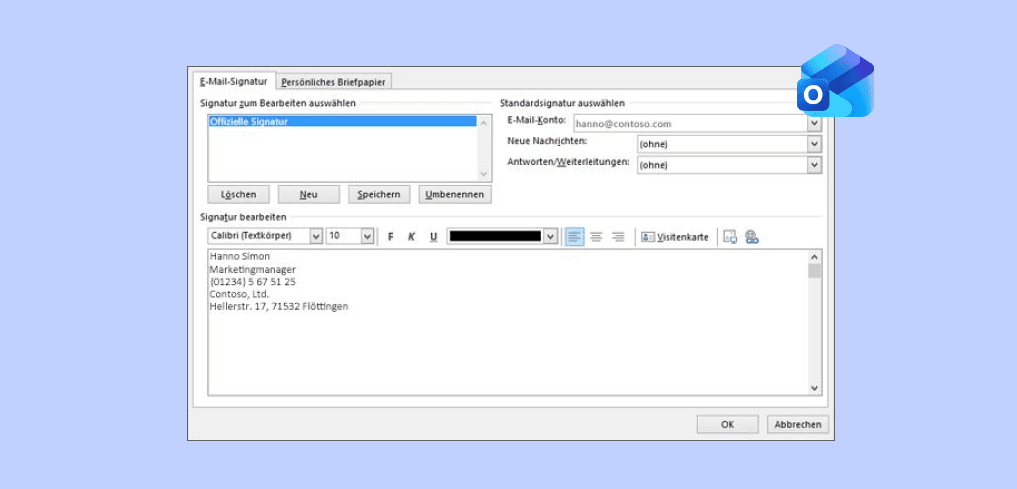
- Dans la section « Composer les messages », clique sur le bouton Signatures...
- Sélectionne la signature que tu veux modifier dans la liste, ou clique sur Nouveau pour en créer une
- Modifie le contenu dans la zone « Modifier la signature » en bas de la fenêtre (texte, mise en forme, images, liens)
- Choisis si ta signature s'applique aux nouveaux messages, aux réponses/transferts, ou aux deux
- Clique sur OK pour enregistrer tes modifications
Astuce : Tu peux créer plusieurs signatures et les associer à différents comptes e-mail directement depuis cette fenêtre. C'est pratique si tu gères un compte personnel et un compte professionnel.
Comment modifier ta signature sur le Nouvel Outlook (Windows 10/11)
Microsoft a déployé le Nouvel Outlook (New Outlook) sur Windows 10 et 11 avec une interface complètement repensée. Si tu es passé à cette version, voici comment modifier ta signature :
- Ouvre le Nouvel Outlook et clique sur l'icône Paramètres (engrenage) en haut à droite
- Dans le menu de gauche, sélectionne Comptes puis Signatures
- Si tu as plusieurs comptes, choisis celui pour lequel tu veux modifier la signature
- Clique sur le nom de la signature existante pour la modifier, ou sur + Nouvelle signature pour en créer une
- Modifie le texte, la mise en forme, les liens et les images dans l'éditeur intégré
- Définis ta signature par défaut pour les nouveaux messages et/ou les réponses
- Clique sur Enregistrer
Bon à savoir : Dans le Nouvel Outlook, les signatures sont synchronisées dans le cloud. Toute modification sera automatiquement disponible sur Outlook Web et les autres appareils connectés à ton compte Microsoft 365.
Comment modifier ta signature sur Outlook Mac
Sur macOS, l'interface Outlook est légèrement différente de la version Windows. Voici la marche à suivre :
- Ouvre Outlook et clique sur Outlook dans la barre de menu en haut de l'écran
- Sélectionne Paramètres (ou Préférences sur les versions plus anciennes)
- Clique sur Signatures dans la section E-mail
- Sélectionne la signature que tu veux modifier dans la liste de gauche, ou clique sur + pour en créer une nouvelle
- Modifie le contenu dans l'éditeur à droite : texte, liens, images
- Associe ta signature à un compte e-mail spécifique si nécessaire
- Clique sur Enregistrer
Astuce : Sur Mac, tu peux aussi utiliser le copier-coller depuis un document Word ou une page web pour conserver la mise en forme de ta signature. C'est pratique pour importer une signature HTML déjà conçue.
Comment modifier ta signature sur Outlook Web (Outlook.com / Microsoft 365)
Si tu utilises Outlook via ton navigateur web (Outlook.com ou Microsoft 365 en ligne), la procédure est simple :
- Connecte-toi à Outlook.com ou à ton espace Microsoft 365
- Clique sur l'icône Paramètres (engrenage) en haut à droite
- Tape « signature » dans la barre de recherche des paramètres, ou navigue vers Courrier > Rédaction et réponse
- Tu verras la section Signature e-mail avec ta signature actuelle
- Modifie directement le texte, ajoute des liens ou insère des images
- Configure les options : ajouter automatiquement aux nouveaux messages et/ou aux réponses/transferts
- Clique sur Enregistrer
Important : Les signatures créées sur Outlook Web sont synchronisées avec le Nouvel Outlook pour Windows. En revanche, elles ne se synchronisent pas avec la version classique d'Outlook Desktop.
Comment modifier ta signature sur Outlook Mobile (iPhone et Android)
Tu envoies souvent des e-mails depuis ton smartphone ? Pense à personnaliser ta signature mobile pour éviter le classique « Envoyé depuis Outlook pour iOS/Android ».
Sur iPhone (iOS)
- Ouvre l'application Outlook sur ton iPhone
- Appuie sur ton avatar (photo de profil) en haut à gauche
- Appuie sur l'icône Paramètres (engrenage) en bas à gauche
- Fais défiler jusqu'à la section Courrier et appuie sur Signature
- Remplace le texte par défaut par ta signature personnalisée
- Appuie sur la flèche de retour pour enregistrer automatiquement
Sur Android
- Ouvre l'application Outlook sur ton appareil Android
- Appuie sur ton avatar en haut à gauche
- Appuie sur l'icône Paramètres (engrenage) en bas à gauche
- Appuie sur Signature sous la section Courrier
- Modifie le texte de ta signature
- Appuie sur la coche (✓) ou le bouton de retour pour enregistrer
Note : La version mobile d'Outlook ne prend pas en charge le HTML complexe. Ta signature mobile sera en texte simple ou avec une mise en forme très basique. Si tu as plusieurs comptes, tu peux définir une signature différente pour chacun.
Récapitulatif : où modifier ta signature selon ta plateforme
Voici un tableau récapitulatif pour retrouver rapidement le chemin d'accès sur chaque plateforme :
Récapitulatif des accès signature par plateforme Outlook
| Plateforme | Chemin d'accès | Synchronisation cloud | HTML / Images |
|---|---|---|---|
Outlook classique (Windows) | Fichier > Options > Courrier > Signatures | Non | ✓ Complète |
PlateformeOutlook classique (Windows) Chemin d'accèsFichier > Options > Courrier > Signatures Synchronisation cloudNon HTML / Images✓ Complète | |||
Nouvel Outlook (Windows) | Paramètres > Comptes > Signatures | ✓ Oui | ✓ Complète |
PlateformeNouvel Outlook (Windows) Chemin d'accèsParamètres > Comptes > Signatures Synchronisation cloud✓ Oui HTML / Images✓ Complète | |||
Outlook Mac | Outlook > Paramètres > Signatures | Non | ✓ Complète |
PlateformeOutlook Mac Chemin d'accèsOutlook > Paramètres > Signatures Synchronisation cloudNon HTML / Images✓ Complète | |||
Outlook Web | Paramètres > Courrier > Rédaction et réponse | ✓ Oui | ✓ Complète |
PlateformeOutlook Web Chemin d'accèsParamètres > Courrier > Rédaction et réponse Synchronisation cloud✓ Oui HTML / Images✓ Complète | |||
Outlook Mobile (iOS) | Avatar > Paramètres > Signature | Non | Texte basique |
PlateformeOutlook Mobile (iOS) Chemin d'accèsAvatar > Paramètres > Signature Synchronisation cloudNon HTML / ImagesTexte basique | |||
Outlook Mobile (Android) | Avatar > Paramètres > Signature | Non | Texte basique |
PlateformeOutlook Mobile (Android) Chemin d'accèsAvatar > Paramètres > Signature Synchronisation cloudNon HTML / ImagesTexte basique | |||
Crée ta signature pro avec un lien de réservation meetergo
Crée ta signature pro avec un lien de réservation meetergo
Les éléments essentiels d'une signature Outlook professionnelle
Modifier ta signature, c'est aussi l'occasion de la rendre plus professionnelle et plus efficace. Voici les éléments indispensables à inclure :
- Ton prénom et nom complets
- Ton poste / ta fonction
- Le nom de ton entreprise
- Ton numéro de téléphone direct
- L'URL de ton site web
- Le logo de ton entreprise (format PNG, max 50 Ko pour un affichage rapide)
- Tes liens vers les réseaux sociaux (LinkedIn, etc.)
- Un lien de prise de rendez-vous pour faciliter la planification
- Une carte de visite digitale interactive
Bonnes pratiques pour ta signature
- Limite ta signature à 4-6 lignes de texte maximum
- Utilise une police standard (Arial, Calibri) pour un affichage cohérent chez tous les destinataires
- Évite les images trop lourdes qui alourdissent tes e-mails et peuvent être bloquées
- Ajoute un séparateur visuel (ligne horizontale) entre ton message et ta signature
- Intègre les mentions RGPD si nécessaire (lien vers ta politique de confidentialité)
Comment ajouter un lien de prise de rendez-vous dans ta signature Outlook
L'un des éléments les plus puissants que tu peux ajouter à ta signature Outlook est un lien de prise de rendez-vous. Au lieu d'échanger des dizaines d'e-mails pour trouver un créneau commun, tes contacts peuvent réserver directement un rendez-vous dans ton agenda.
Avec meetergo, tu peux créer un lien de réservation personnalisé qui se synchronise avec ton calendrier Outlook en temps réel. Voici comment l'intégrer à ta signature :
- Crée ton compte meetergo gratuit et connecte ton calendrier Outlook
- Personnalise ta page de réservation avec ton branding visuel (logo, couleurs, textes)
- Copie ton lien de réservation personnalisé (ex : meetergo.com/ton-nom)
- Dans les paramètres de signature Outlook, ajoute un lien hypertexte avec le texte « Réserver un rendez-vous » pointant vers ton lien meetergo
Résultat : Tes contacts peuvent voir tes disponibilités en temps réel et réserver un créneau en un clic, sans aller-retour par e-mail. C'est particulièrement utile pour les équipes commerciales, les consultants et les recruteurs.
Pourquoi choisir meetergo pour ton lien de rendez-vous :
- 100 % conforme au RGPD avec des serveurs en Europe (Nuremberg)
- Synchronisation avec Google Calendar, Outlook, iCloud et CalDAV
- Vidéoconférence intégrée avec chiffrement de bout en bout
- Plan gratuit disponible avec réunions illimitées
Ajouter une carte de visite digitale à ta signature Outlook
Au lieu d'une signature statique, tu peux aussi ajouter une carte de visite digitale interactive à tes e-mails. meetergo propose cette fonctionnalité gratuitement dans son plan Basic.
Les avantages d'une carte de visite digitale dans ta signature :
- Toutes tes informations de contact à jour au même endroit
- Un QR code scannable pour les rencontres en personne
- Un lien de réservation intégré directement dans la carte
- Ton branding personnalisé (couleurs, logo, charte graphique)
- Compatible avec tous les appareils et clients e-mail
Il te suffit d'ajouter le lien de ta carte de visite digitale meetergo dans ta signature Outlook pour que chaque destinataire puisse accéder à tes coordonnées complètes, ton calendrier de réservation et tes réseaux sociaux d'un seul clic.
Les erreurs fréquentes à éviter avec ta signature Outlook
Quand tu modifies ta signature, attention à ne pas commettre ces erreurs courantes :
- Images trop lourdes : Un logo de 500 Ko ralentit le chargement et peut être bloqué par certains clients e-mail. Compresse tes images à moins de 50 Ko.
- Signature trop longue : Plus de 6-8 lignes rend ta signature intrusive. Reste concis et va à l'essentiel.
- Oublier les réponses/transferts : Configure ta signature pour qu'elle s'affiche aussi dans les réponses et les transferts, pas seulement les nouveaux messages.
- Polices exotiques : Les polices non standards peuvent ne pas s'afficher correctement chez le destinataire. Privilégie Arial, Calibri ou Verdana.
- Ne pas tester : Envoie-toi toujours un e-mail test pour vérifier l'affichage sur desktop et mobile avant de valider ta signature.
- Informations obsolètes : Mets à jour ta signature dès que tes coordonnées changent pour éviter les appels manqués et les messages perdus.
Checklist pour une signature Outlook parfaite
Essaie meetergo gratuitement et transforme ta signature Outlook
Essaie meetergo gratuitement et transforme ta signature Outlook
Questions fréquentes
Comment modifier la signature sur Outlook quand le bouton Signatures est grisé ?
Si le bouton Signatures est grisé dans Outlook, c'est généralement parce que ton administrateur IT a désactivé cette option via une stratégie de groupe (GPO) ou une politique Microsoft 365. Contacte ton service informatique pour qu'il débloque la fonctionnalité, ou demande-lui de configurer ta signature via les outils d'administration Microsoft 365.
Ma signature Outlook ne s'affiche pas dans les réponses, que faire ?
Vérifie dans les paramètres de signature que tu as bien sélectionné ta signature pour les « Réponses/Transferts » en plus des « Nouveaux messages ». Par défaut, Outlook peut n'appliquer la signature qu'aux nouveaux e-mails. Retourne dans Fichier > Options > Courrier > Signatures et configure la signature par défaut pour les deux types de messages.
Comment ajouter un logo ou une image à ma signature Outlook ?
Dans l'éditeur de signature Outlook, clique sur l'icône d'insertion d'image (le petit paysage). Sélectionne ton fichier image au format PNG (recommandé pour la qualité) en veillant à ce qu'il fasse moins de 50 Ko. Évite les images en base64 qui augmentent considérablement la taille de tes e-mails.
La signature se synchronise-t-elle entre Outlook Desktop et Outlook Web ?
Cela dépend de ta version. Les signatures du Nouvel Outlook et d'Outlook Web sont synchronisées via le cloud Microsoft 365. En revanche, la version classique d'Outlook Desktop (2016, 2019, 2021) stocke les signatures localement et ne les synchronise pas automatiquement. Tu devras les configurer séparément sur chaque appareil avec la version classique.
Peut-on avoir plusieurs signatures dans Outlook ?
Oui, tu peux créer autant de signatures que tu le souhaites dans Outlook, quelle que soit la plateforme. Tu peux les associer à différents comptes e-mail et choisir manuellement laquelle utiliser lors de la rédaction d'un message. C'est utile pour séparer ta signature professionnelle de ta signature personnelle, ou pour adapter le ton selon le contexte.
Comment intégrer un lien de prise de rendez-vous dans ma signature Outlook ?
Utilise un outil de planification comme meetergo pour créer un lien de réservation personnalisé. Ensuite, dans l'éditeur de signature Outlook, sélectionne le texte « Prendre rendez-vous » et ajoute ton lien meetergo en tant qu'hyperlien. Tes contacts pourront ainsi réserver directement un créneau dans ton agenda sans échange d'e-mails. Le plan gratuit de meetergo inclut déjà les réunions illimitées.
Mettre à jour ta signature Outlook : un geste simple pour un impact pro
Modifier ta signature Outlook est une opération simple qui peut avoir un impact considérable sur ton image professionnelle. Que tu sois sur Windows, Mac, en ligne ou sur mobile, tu as maintenant toutes les étapes pour mettre à jour ta signature en quelques minutes.
Pour aller plus loin, pense à intégrer un lien de prise de rendez-vous et une carte de visite digitale dans ta signature. Avec meetergo, tu peux automatiser la prise de rendez-vous directement depuis tes e-mails, tout en respectant le RGPD grâce à des serveurs situés en Europe. Le plan Basic est gratuit et inclut déjà les réunions illimitées et la carte de visite digitale.