
Tu passes des heures à créer des formules complexes pour analyser tes données de ventes, tes statistiques de rendez-vous ou tes rapports mensuels ? Le tableau croisé dynamique (ou TCD) est l'outil Excel qui va révolutionner ta façon de travailler. En quelques clics, sans aucune formule, tu peux transformer des milliers de lignes de données brutes en analyses claires et exploitables.
Dans ce guide complet, tu vas découvrir pas à pas comment créer, manipuler et optimiser tes tableaux croisés dynamiques. Que tu sois débutant ou utilisateur intermédiaire, tu trouveras ici toutes les techniques pour maîtriser cet outil puissant.
Qu'est-ce qu'un tableau croisé dynamique ?
Un tableau croisé dynamique (TCD) est un outil d'analyse de données intégré à Microsoft Excel qui te permet de synthétiser, résumer et explorer de grandes quantités de données sans écrire une seule formule. Il est "dynamique" car il se met à jour automatiquement lorsque tes données sources changent.
Imagine que tu as un fichier avec 10 000 lignes de ventes. Sans TCD, calculer le total des ventes par produit, par mois et par région nécessiterait des dizaines de formules SOMME.SI, des heures de travail et un risque d'erreur élevé. Avec un TCD, tu obtiens ces résultats en moins de 30 secondes.
Les avantages clés du tableau croisé dynamique
- ✅ Aucune formule requise : tout fonctionne par glisser-déposer
- ✅ Analyse instantanée : résultats en quelques secondes même avec des millions de lignes
- ✅ Flexibilité totale : réorganise tes données en un clic
- ✅ Mise à jour automatique : actualise tes rapports quand les données changent
- ✅ Visualisation avancée : crée des graphiques croisés dynamiques en un clic
Préparer ses données pour un tableau croisé dynamique
Avant de créer ton premier TCD, tes données doivent respecter quelques règles essentielles. Une bonne préparation = un TCD efficace.
Les 5 règles d'or pour structurer tes données
Checklist de préparation des données
Voici un exemple de structure idéale pour tes données :
Exemple de données bien structurées pour un TCD
| Date | Produit | Région | Commercial | Quantité | Montant |
|---|---|---|---|---|---|
01/01/2026 | Produit A | Nord | Marie | 10 | 500 € |
Date01/01/2026 ProduitProduit A RégionNord CommercialMarie Quantité10 Montant500 € | |||||
02/01/2026 | Produit B | Sud | Jean | 5 | 750 € |
Date02/01/2026 ProduitProduit B RégionSud CommercialJean Quantité5 Montant750 € | |||||
03/01/2026 | Produit A | Est | Marie | 8 | 400 € |
Date03/01/2026 ProduitProduit A RégionEst CommercialMarie Quantité8 Montant400 € | |||||
Créer ton premier tableau croisé dynamique : tutoriel pas à pas
Passons à la pratique ! Suis ces étapes pour créer ton premier TCD en moins de 5 minutes.
Étape 1 : Sélectionner tes données
Clique sur n'importe quelle cellule de ta plage de données. Excel détectera automatiquement l'étendue de tes données. Si tu as converti ta plage en tableau Excel (recommandé), la sélection sera encore plus précise.
Étape 2 : Insérer le tableau croisé dynamique
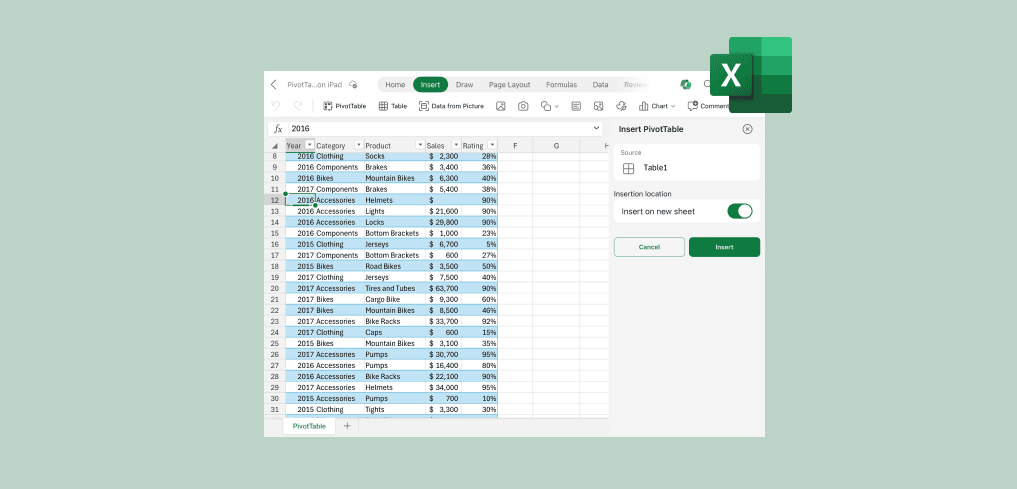
Va dans l'onglet Insertion puis clique sur Tableau croisé dynamique. Une boîte de dialogue apparaît te demandant :
- La plage de données source (normalement déjà détectée)
- L'emplacement du TCD : nouvelle feuille (recommandé) ou feuille existante
Clique sur OK et Excel crée une nouvelle feuille avec un TCD vide et le volet des champs.
Étape 3 : Comprendre les 4 zones du TCD
Le volet "Champs de tableau croisé dynamique" à droite de ton écran est divisé en deux parties. En haut, tu vois la liste de tous tes champs (les en-têtes de colonnes de tes données). En bas, tu as les 4 zones où tu vas glisser tes champs :
Les 4 zones d'un tableau croisé dynamique expliquées
| Zone | Fonction | Exemple |
|---|---|---|
Filtres | Filtrer l'ensemble du TCD selon un critère | Filtrer par année ou par région |
ZoneFiltres FonctionFiltrer l'ensemble du TCD selon un critère ExempleFiltrer par année ou par région | ||
Colonnes | Créer des en-têtes de colonnes | Mois, trimestres, catégories |
ZoneColonnes FonctionCréer des en-têtes de colonnes ExempleMois, trimestres, catégories | ||
Lignes | Créer des en-têtes de lignes | Produits, commerciaux, clients |
ZoneLignes FonctionCréer des en-têtes de lignes ExempleProduits, commerciaux, clients | ||
Valeurs | Données numériques à analyser | Somme des ventes, moyenne, compte |
ZoneValeurs FonctionDonnées numériques à analyser ExempleSomme des ventes, moyenne, compte | ||
Étape 4 : Ajouter des champs au TCD
Pour créer ton premier rapport, glisse simplement les champs dans les zones appropriées. Par exemple, pour voir le total des ventes par produit :
- Glisse "Produit" dans la zone Lignes
- Glisse "Montant" dans la zone Valeurs
Et voilà ! Ton premier TCD affiche instantanément la somme des ventes par produit. Excel a automatiquement calculé les totaux sans que tu n'écrives une seule formule.
Les fonctions de calcul dans un tableau croisé dynamique
Par défaut, Excel calcule la somme des valeurs numériques ou le nombre pour les champs texte. Mais tu peux changer ce comportement :
Clique droit sur une valeur du TCD → Paramètres des champs de valeurs → Choisis ton type de calcul :
Les fonctions de calcul disponibles dans un TCD
| Fonction | Description | Cas d'usage |
|---|---|---|
Somme | Total de toutes les valeurs | Total des ventes, revenus |
FonctionSomme DescriptionTotal de toutes les valeurs Cas d'usageTotal des ventes, revenus | ||
Nombre | Compte le nombre d'entrées | Nombre de transactions, clients |
FonctionNombre DescriptionCompte le nombre d'entrées Cas d'usageNombre de transactions, clients | ||
Moyenne | Moyenne arithmétique | Panier moyen, durée moyenne |
FonctionMoyenne DescriptionMoyenne arithmétique Cas d'usagePanier moyen, durée moyenne | ||
Max | Valeur maximale | Vente la plus élevée |
FonctionMax DescriptionValeur maximale Cas d'usageVente la plus élevée | ||
Min | Valeur minimale | Prix le plus bas |
FonctionMin DescriptionValeur minimale Cas d'usagePrix le plus bas | ||
Écart type | Dispersion des valeurs | Analyse statistique |
FonctionÉcart type DescriptionDispersion des valeurs Cas d'usageAnalyse statistique | ||
Trier et filtrer les données d'un TCD
Un TCD sans tri ni filtre, c'est comme une boîte à outils sans organisation. Voici comment exploiter pleinement ces fonctionnalités.
Trier les données
Pour trier tes données par valeur (du plus grand au plus petit, par exemple) :
- Clique droit sur une cellule de valeurs
- Sélectionne Trier → Du plus grand au plus petit
Filtrer les données
Tu as trois méthodes pour filtrer :
- Zone Filtres : glisse un champ dans la zone Filtres pour un filtre global
- Flèches déroulantes : clique sur les flèches à côté des en-têtes de lignes/colonnes
- Segments (Slicers) : boutons visuels pour filtrer d'un simple clic (Insertion → Segment)
Grouper les données par date dans un TCD
L'une des fonctionnalités les plus puissantes du TCD est le regroupement automatique par date. Tu peux transformer des dates quotidiennes en mois, trimestres ou années en quelques clics.
Comment faire :
- Clique droit sur une date dans le TCD
- Sélectionne Grouper
- Choisis le niveau de regroupement : Mois, Trimestres, Années
Tu peux sélectionner plusieurs niveaux simultanément pour créer une hiérarchie (Années > Trimestres > Mois).
Afficher des pourcentages dans un TCD
Les pourcentages sont essentiels pour analyser la contribution de chaque élément au total. Voici comment les configurer :
- Clique droit sur une valeur → Afficher les valeurs
- % du total général : pourcentage par rapport au total global
- % du total de la colonne : pourcentage par colonne
- % du total de la ligne : pourcentage par ligne
Actualiser et mettre à jour un tableau croisé dynamique
Quand tes données sources changent, ton TCD ne se met pas à jour automatiquement. Tu dois le rafraîchir manuellement ou configurer l'actualisation automatique.
Actualisation manuelle
- Clique droit sur le TCD → Actualiser
- Ou utilise le raccourci Alt + F5
Actualisation automatique à l'ouverture
- Clique sur le TCD → Onglet Analyse → Options
- Onglet Données → Coche Actualiser les données lors de l'ouverture du fichier
Créer un graphique croisé dynamique
Un graphique croisé dynamique (ou pivot chart) est la représentation visuelle de ton TCD. Il se met à jour automatiquement quand tu modifies le TCD.
Pour créer un graphique croisé dynamique :
- Clique sur ton TCD
- Onglet Analyse → Graphique croisé dynamique
- Choisis ton type de graphique (barres, lignes, secteurs...)
10 astuces avancées pour les tableaux croisés dynamiques
Tu maîtrises les bases ? Voici les techniques avancées qui vont faire passer tes analyses au niveau supérieur.
1. Utilise les champs calculés
Tu peux créer des formules personnalisées dans ton TCD. Par exemple, calculer une marge : Onglet Analyse → Champs, éléments et jeux → Champ calculé.
2. Active le modèle de données
Pour analyser plusieurs tables liées entre elles, coche "Ajouter ces données au modèle de données" lors de la création du TCD. Tu pourras alors créer des relations entre tables comme dans une base de données.
3. Utilise les segments (Slicers)
Les segments sont des filtres visuels interactifs. Insère-les via Insertion → Segment. Tu peux connecter un segment à plusieurs TCD pour filtrer tous tes tableaux simultanément.
4. Chronologies pour les dates
Pour filtrer par période, utilise les chronologies (Insertion → Chronologie). Tu obtiens un curseur visuel pour sélectionner une plage de dates.
5. Valeurs multiples sur le même champ
Tu peux glisser le même champ plusieurs fois dans la zone Valeurs. Par exemple, afficher à la fois la somme ET la moyenne des ventes côte à côte.
6. Mise en forme conditionnelle
Applique des règles de mise en forme conditionnelle à ton TCD pour mettre en évidence les valeurs exceptionnelles (top 10, valeurs négatives, etc.).
7. Drill-down : explorer les détails
Double-clique sur n'importe quelle valeur du TCD pour voir toutes les lignes source qui composent ce total. Excel crée automatiquement une nouvelle feuille avec ces données.
8. Styles de TCD prédéfinis
Utilise l'onglet Création pour appliquer des styles professionnels en un clic. Tu peux aussi créer tes propres styles personnalisés.
9. GetPivotData : référencer les valeurs du TCD
La fonction LIREDONNEESTABCROISDYNAMIQUE (ou GetPivotData en anglais) te permet de récupérer des valeurs spécifiques de ton TCD dans d'autres cellules, même si la structure du TCD change.
10. Connexion Power Query
Pour des données complexes nécessitant un nettoyage préalable, connecte ton TCD à une requête Power Query. Les transformations seront appliquées automatiquement à chaque actualisation.
Cas pratiques : analyser tes données business avec un TCD
Voyons comment appliquer les TCD à des situations concrètes que tu rencontres probablement au quotidien.
Analyser les performances commerciales
Crée un TCD avec les commerciaux en lignes, les mois en colonnes et le chiffre d'affaires en valeurs. Ajoute un filtre par région pour comparer les performances par zone géographique.
Suivi des rendez-vous et réunions
Si tu utilises un outil de planification de rendez-vous comme meetergo, tu peux exporter tes données et les analyser avec un TCD pour voir :
- Le nombre de rendez-vous par collaborateur
- Les créneaux les plus demandés (jour de la semaine, heure)
- Le taux de no-show par type de rendez-vous
- L'évolution mensuelle des réservations
Analyse des ventes par produit
Place les catégories de produits en lignes avec les produits en sous-niveau (hiérarchie). En colonnes, ajoute les trimestres. Tu obtiens une vue claire de l'évolution des ventes par famille de produits.
Tu veux automatiser la gestion de tes rendez-vous ?

Tu veux automatiser la gestion de tes rendez-vous ?
Les erreurs courantes à éviter avec les TCD
Même les utilisateurs expérimentés font ces erreurs. Voici comment les éviter.
- ❌ Données source avec cellules vides : Excel peut mal interpréter la plage. Remplis ou supprime les lignes incomplètes.
- ❌ Oublier d'actualiser : Ton TCD affiche d'anciennes données. Pense à actualiser (Alt+F5) après chaque modification.
- ❌ Plage source fixe : Si tu ajoutes des lignes hors de la plage initiale, elles ne seront pas incluses. Utilise un tableau Excel comme source.
- ❌ Trop de détails : Un TCD surchargé est illisible. Limite-toi à 2-3 dimensions pour plus de clarté.
- ❌ Modifier directement les valeurs : Tu ne peux pas modifier les valeurs d'un TCD. Modifie les données source, puis actualise.
Tableau croisé dynamique vs formules Excel : que choisir ?
Les deux approches ont leurs avantages. Voici quand utiliser chacune.
Comparatif TCD vs Formules Excel
| Critère | Tableau Croisé Dynamique | Formules (SOMME.SI, etc.) |
|---|---|---|
Facilité | ✅ Glisser-déposer | ❌ Syntaxe à maîtriser |
CritèreFacilité Tableau Croisé Dynamique✅ Glisser-déposer Formules (SOMME.SI, etc.)❌ Syntaxe à maîtriser | ||
Flexibilité | ✅ Réorganisation en 1 clic | ❌ Structure fixe |
CritèreFlexibilité Tableau Croisé Dynamique✅ Réorganisation en 1 clic Formules (SOMME.SI, etc.)❌ Structure fixe | ||
Gros volumes | ✅ Optimisé | ⚠️ Peut ralentir |
CritèreGros volumes Tableau Croisé Dynamique✅ Optimisé Formules (SOMME.SI, etc.)⚠️ Peut ralentir | ||
Personnalisation | ⚠️ Limitée | ✅ Totale |
CritèrePersonnalisation Tableau Croisé Dynamique⚠️ Limitée Formules (SOMME.SI, etc.)✅ Totale | ||
Intégration | ⚠️ Isolation | ✅ Dans n'importe quelle cellule |
CritèreIntégration Tableau Croisé Dynamique⚠️ Isolation Formules (SOMME.SI, etc.)✅ Dans n'importe quelle cellule | ||
Notre conseil : utilise les TCD pour l'exploration et l'analyse rapide, et les formules pour les rapports finaux intégrés à des tableaux de bord.
Raccourcis clavier essentiels pour les TCD
Gagne du temps avec ces raccourcis indispensables :
Raccourcis clavier pour les tableaux croisés dynamiques
| Raccourci | Action |
|---|---|
Alt + F5 | Actualiser le TCD |
RaccourciAlt + F5 ActionActualiser le TCD | |
Ctrl + Maj + L | Afficher/masquer les filtres |
RaccourciCtrl + Maj + L ActionAfficher/masquer les filtres | |
Alt + D, P | Créer un nouveau TCD |
RaccourciAlt + D, P ActionCréer un nouveau TCD | |
Ctrl + - | Masquer un élément sélectionné |
RaccourciCtrl + - ActionMasquer un élément sélectionné | |
Double-clic | Drill-down (voir les détails) |
RaccourciDouble-clic ActionDrill-down (voir les détails) | |
Ctrl + A | Sélectionner tout le TCD |
RaccourciCtrl + A ActionSélectionner tout le TCD | |
Questions fréquentes sur les tableaux croisés dynamiques
Qu'est-ce qu'un tableau croisé dynamique en termes simples ?
Un tableau croisé dynamique est un outil Excel qui te permet de résumer et analyser de grandes quantités de données sans écrire de formules. Tu glisses simplement les champs dans des zones pour créer des rapports instantanés avec des totaux, moyennes et pourcentages.
Comment créer un tableau croisé dynamique sur Excel ?
Sélectionne tes données, va dans Insertion → Tableau croisé dynamique, choisis l'emplacement (nouvelle feuille recommandée), puis clique OK. Ensuite, glisse tes champs dans les zones Lignes, Colonnes, Valeurs et Filtres selon l'analyse souhaitée.
Comment actualiser un tableau croisé dynamique ?
Clique droit sur le TCD et sélectionne "Actualiser", ou utilise le raccourci Alt + F5. Pour une actualisation automatique à l'ouverture du fichier, va dans Analyse → Options → onglet Données et coche "Actualiser les données lors de l'ouverture du fichier".
Comment grouper les dates par mois dans un TCD ?
Clique droit sur une date dans ton TCD, sélectionne "Grouper", puis choisis le niveau de regroupement souhaité : Mois, Trimestres, Années. Tu peux sélectionner plusieurs niveaux simultanément pour créer une hiérarchie.
Comment afficher des pourcentages dans un tableau croisé dynamique ?
Clique droit sur une valeur, sélectionne "Afficher les valeurs", puis choisis le type de pourcentage : % du total général, % du total de la colonne, ou % du total de la ligne selon tes besoins d'analyse.
Puis-je utiliser un tableau croisé dynamique avec Google Sheets ?
Oui, Google Sheets propose également les tableaux croisés dynamiques. Va dans Insertion → Tableau croisé dynamique. L'interface est similaire à Excel, avec des zones Lignes, Colonnes, Valeurs et Filtres pour organiser tes données.
Quelle est la différence entre un tableau croisé dynamique et un tableau normal ?
Un tableau normal affiche des données brutes ligne par ligne. Un tableau croisé dynamique agrège et résume ces données automatiquement (sommes, moyennes, comptages) et te permet de réorganiser l'affichage instantanément par glisser-déposer sans modifier les données sources.
Conclusion : maîtrise les TCD pour gagner des heures chaque semaine
Le tableau croisé dynamique est l'un des outils les plus puissants d'Excel, et pourtant il reste sous-utilisé. En maîtrisant les techniques présentées dans ce guide, tu peux transformer des heures de travail manuel en analyses instantanées.
Retiens les points essentiels :
- Prépare bien tes données (en-têtes uniques, pas de cellules vides)
- Utilise les 4 zones (Filtres, Colonnes, Lignes, Valeurs) à bon escient
- N'oublie pas d'actualiser après chaque modification des données
- Explore les fonctionnalités avancées : segments, chronologies, champs calculés
Et si tu cherches à gagner encore plus de temps dans ton quotidien professionnel, pense à automatiser d'autres tâches répétitives. Par exemple, la gestion des rendez-vous en équipe peut être entièrement automatisée avec les bons outils.
Automatise ta planification de rendez-vous
Automatise ta planification de rendez-vous