
Claves rápidas
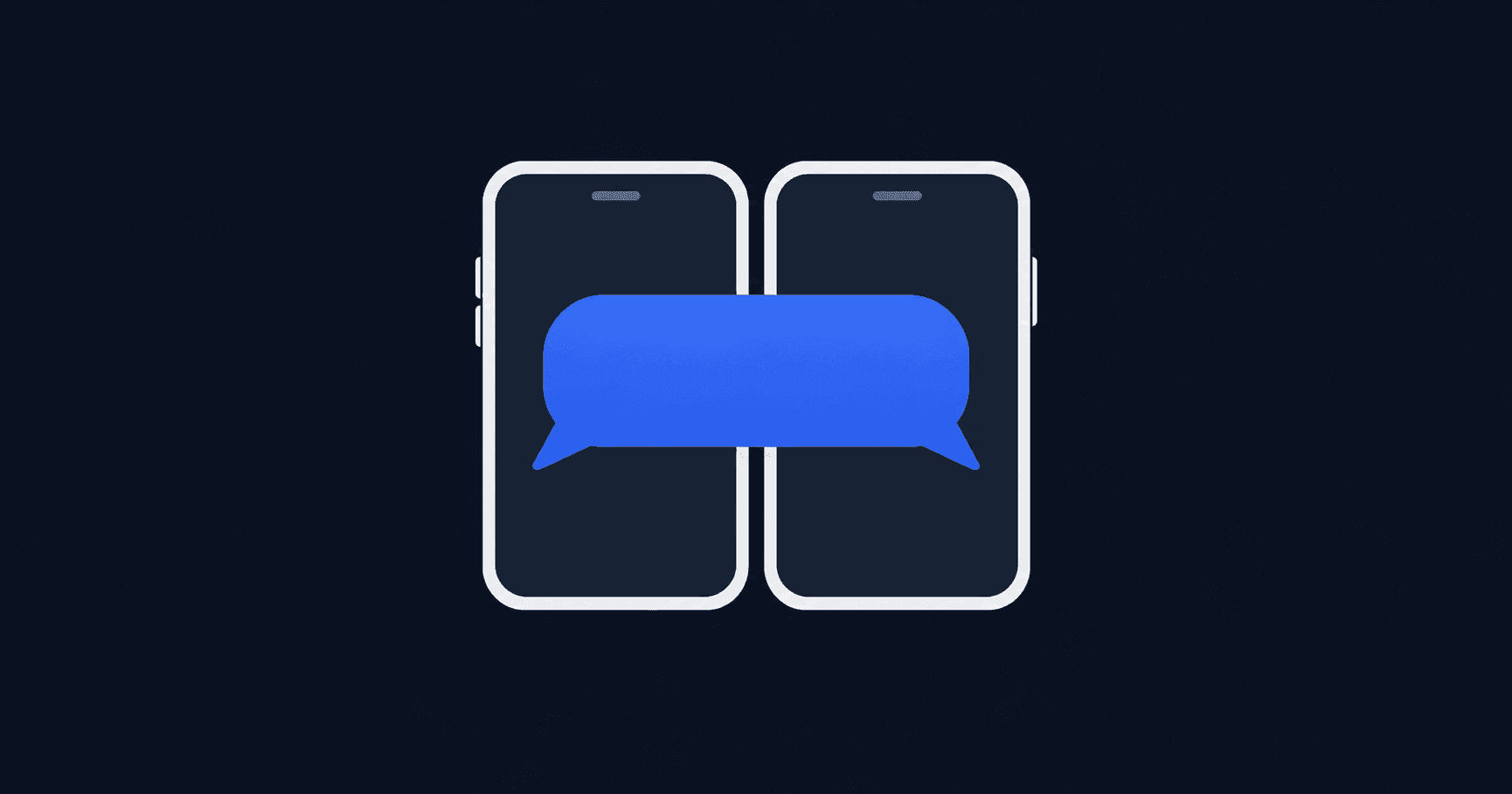
- Sí se puede, pero nunca de igual a igual. Tu cuenta vive en un teléfono principal y admite hasta cuatro dispositivos vinculados que dependen de él.
- El segundo dispositivo puede ser otro teléfono. Desde 2023, un móvil se vincula igual que un ordenador o una tableta, y ocupa una de las cuatro plazas.
- Los vinculados funcionan con el móvil principal apagado, pero tienes que abrir WhatsApp en ese teléfono cada 14 días o se desconectan todos.
- El historial completo se queda en el principal. Los dispositivos vinculados reciben parte del historial y no sirven para hacer copia de seguridad.
Casi todo lo que sale mal al usar WhatsApp en dos sitios viene de la misma idea equivocada: que los dos dispositivos son iguales. No lo son.
WhatsApp mantiene un teléfono principal, el que verificó el número, y a su alrededor hasta cuatro dispositivos vinculados que sacan permiso de él. Con esa jerarquía clara dejan de sorprenderte la sesión que se cierra sola, el historial incompleto en la tableta y el aviso de que no puedes vincular ninguno más.
Esta guía va por tipo de dispositivo, porque el ordenador, la tableta y un segundo teléfono se configuran distinto y fallan por motivos distintos.
Dispositivo principal y dispositivos vinculados: la diferencia que lo explica todo
El teléfono principal es donde registraste el número con el SMS de verificación. Solo puede haber uno. Todo lo demás se cuelga de él.
En un hilo de r/whatsapp abierto hace seis meses, alguien se quejaba de que ya no podía tener WhatsApp en dos dispositivos y la respuesta corrigió la premisa: nunca se pudo tener en dos, se tiene en uno y se añaden los demás como vinculados.
| Dispositivo principal | Dispositivo vinculado | |
|---|---|---|
Cuántos | 1 | Hasta 4 a la vez |
Cuántos Dispositivo principal1 Dispositivo vinculadoHasta 4 a la vez | ||
Qué puede ser | Un teléfono con la SIM o el número verificado | Ordenador, tableta, otro teléfono, reloj WearOS |
Qué puede ser Dispositivo principalUn teléfono con la SIM o el número verificado Dispositivo vinculadoOrdenador, tableta, otro teléfono, reloj WearOS | ||
Registro | Verifica el número por SMS o llamada | No verifica nada, pide permiso al principal |
Registro Dispositivo principalVerifica el número por SMS o llamada Dispositivo vinculadoNo verifica nada, pide permiso al principal | ||
Historial | Completo | Parcial, sin copia de seguridad |
Historial Dispositivo principalCompleto Dispositivo vinculadoParcial, sin copia de seguridad | ||
Si lo pierdes | Se pierde el acceso a la cuenta | Lo cierras desde el principal y ya está |
Si lo pierdes Dispositivo principalSe pierde el acceso a la cuenta Dispositivo vinculadoLo cierras desde el principal y ya está | ||
Independencia | Total | Funciona sin el principal encendido, hasta 14 días |
Independencia Dispositivo principalTotal Dispositivo vinculadoFunciona sin el principal encendido, hasta 14 días | ||
Esa última fila es la que más confunde. Los dispositivos vinculados sí funcionan con el teléfono principal apagado: cada uno mantiene su propia conexión cifrada de extremo a extremo.
Lo que no aguantan es que ese teléfono desaparezca del todo. Si no abres WhatsApp en él durante 14 días, se cierran todas las sesiones vinculadas de golpe (servicio de ayuda de WhatsApp, comprobado el 29-09-2026).
Cómo vincular cada tipo de dispositivo
El menú de partida es siempre el mismo, en el teléfono principal: Dispositivos vinculados, y dentro, Vincular un dispositivo. En Android está detrás de los tres puntos de la esquina superior derecha; en iPhone, dentro de Ajustes.
En el ordenador
Abre web.whatsapp.com en cualquier navegador o instala la app de escritorio para Windows o macOS. Aparece un código QR que escaneas desde Dispositivos vinculados, no con la cámara del sistema. Si la cámara falla o prefieres no escanear, la opción de vincular con el número de teléfono te da un código de ocho caracteres que escribes en el móvil.
Es el camino más documentado y el que más dudas genera cuando el cuadrado no carga. La guía sobre el código QR de WhatsApp Web desglosa cada síntoma; para cuentas de empresa cambian las funciones disponibles, y eso está en la de WhatsApp Business Web.
En una tableta
Aquí hay dos escenarios y conviene no mezclarlos.
Si tu tableta es un iPad o una Android con Play Store, instala la app de WhatsApp desde la tienda. En la pantalla de bienvenida eliges vincular a una cuenta existente en vez de registrar un número, y el resto es el mismo QR o código de ocho caracteres.
Si la tableta no tiene tienda oficial o es un modelo antiguo sin app compatible, abre web.whatsapp.com en su navegador y pide la versión de escritorio. Funciona, pero con teclado en pantalla y sin notificaciones cuando la pestaña está cerrada.
Lo que no existe es usar WhatsApp solo en la tableta. Hace falta un teléfono principal en algún sitio, aunque viva en un cajón. En un hilo de 6 comentarios en r/dumbphones, alguien que se había pasado a un móvil básico preguntaba justo eso: la tableta puede ser el dispositivo que usas a diario, pero no el único.
En un segundo teléfono
Esta es la opción que mucha gente no sabe que existe. Desde 2023 un móvil se vincula como cualquier otro dispositivo, así que puedes tener el mismo número abierto en el teléfono de trabajo y en el personal.
- Instala WhatsApp en el segundo teléfono y ábrelo sin registrar nada.
- En la pantalla de bienvenida, entra en el menú de tres puntos (Android) o busca la opción de vincular a una cuenta existente.
- Escribe el número de tu cuenta principal. Aparece un código de ocho caracteres.
- En el teléfono principal, ve a Dispositivos vinculados, toca Vincular un dispositivo y escribe ese código.
El segundo teléfono no necesita SIM ni el mismo número, y conserva sus propias notificaciones. Lo que no hace es traerse el historial entero: empieza por los mensajes recientes y completa hacia atrás de forma limitada.
Ojo con una confusión frecuente: esto no es tener dos cuentas distintas en un móvil. Si lo que buscas es separar el número de trabajo del personal en el mismo aparato, el camino es otro y está en la guía sobre duplicar WhatsApp.
Qué se sincroniza entre dispositivos y qué no
| Elemento | ¿Pasa al dispositivo vinculado? |
|---|---|
Mensajes nuevos, en los dos sentidos | Sí, en tiempo real |
ElementoMensajes nuevos, en los dos sentidos ¿Pasa al dispositivo vinculado?Sí, en tiempo real | |
Llamadas y videollamadas | Sí, en ordenador, tableta y segundo teléfono |
ElementoLlamadas y videollamadas ¿Pasa al dispositivo vinculado?Sí, en ordenador, tableta y segundo teléfono | |
Estados y listas de difusión | Sí |
ElementoEstados y listas de difusión ¿Pasa al dispositivo vinculado?Sí | |
Historial antiguo | Parcial, y con retraso en cuentas grandes |
ElementoHistorial antiguo ¿Pasa al dispositivo vinculado?Parcial, y con retraso en cuentas grandes | |
Copia de seguridad de los chats | No, solo desde el teléfono principal |
ElementoCopia de seguridad de los chats ¿Pasa al dispositivo vinculado?No, solo desde el teléfono principal | |
Ubicación en tiempo real | No en todas las combinaciones de dispositivo |
ElementoUbicación en tiempo real ¿Pasa al dispositivo vinculado?No en todas las combinaciones de dispositivo | |
Cuentas vinculadas a WhatsApp Business Platform | No, esa infraestructura va por otro camino |
ElementoCuentas vinculadas a WhatsApp Business Platform ¿Pasa al dispositivo vinculado?No, esa infraestructura va por otro camino | |
La fila del historial es la que más gente da por rota. Un dispositivo vinculado no está diseñado para ser un archivo. Y si cambias de teléfono principal, no basta con vincular el nuevo: hay que transferir la cuenta.
Atención: vincular un dispositivo da acceso a las conversaciones, no solo a los mensajes futuros. Antes de vincular la tableta compartida de casa o un ordenador que no es tuyo, piensa en quién más va a abrir esa pantalla.
Los cinco motivos por los que se te desconecta el segundo dispositivo
- Han pasado 14 días sin abrir el móvil principal. Es la causa número uno. En un hilo de r/whatsapp, la respuesta a si se puede vincular un dispositivo de forma permanente fue precisamente esa: hay que iniciar sesión en la cuenta principal cada dos semanas.
- El cupo de cuatro está lleno. WhatsApp no avisa hasta que intentas vincular el quinto, y el reloj WearOS que configuraste hace un año cuenta como plaza ocupada. También aplica a las cuentas de empresa: en un hilo de 3 comentarios en r/whatsapp, alguien se pasó a WhatsApp Business esperando más plazas y se encontró con las mismas cuatro.
- El número de la cuenta principal ha caducado. Si dejas el teléfono principal en un cajón, la operadora puede dar de baja la línea. En una conversación de 10 comentarios sobre mantener la sesión abierta en otros dispositivos, el consejo práctico era mantener la SIM viva enviando algún mensaje de vez en cuando.
- Has reinstalado o verificado la cuenta en otro teléfono. Un registro nuevo convierte ese aparato en principal y tira abajo todas las vinculaciones anteriores.
- El navegador borra los datos al cerrarse. Afecta al ordenador y a la tableta: la ventana de incógnito y los limpiadores automáticos se llevan la sesión por delante.
Errores habituales al vincular
El primero es escanear el QR con la cámara del sistema en vez de hacerlo desde Dispositivos vinculados. El código se lee, no pasa nada, y uno concluye que está roto.
El segundo es registrar el mismo número en el otro teléfono en lugar de vincularlo. Eso no añade un dispositivo, mueve la cuenta: el teléfono viejo queda fuera y las sesiones vinculadas se caen.
El tercero es vincular desde una wifi corporativa con filtrado. Los mensajes entran, la vinculación no termina, y cambiar a datos móviles durante el proceso resuelve más casos de los que parece.
El cuarto merece aviso aparte. En un hilo de 40 comentarios en r/whatsapp publicado hace cinco meses, varias personas describen cuentas suspendidas justo al intentar vincular un dispositivo nuevo. Suele afectar a cuentas recién creadas o con actividad que los sistemas automáticos leen como sospechosa, y la guía sobre la cuenta que ya no puede usar WhatsApp explica cómo reclamar.
Antes de vincular, revisa esto
Cuando el límite deja de ser técnico y pasa a ser de equipo
Para una persona con móvil, portátil y tableta, cuatro plazas sobran. El problema aparece cuando el número es el de la empresa y hay tres o cuatro compañeros contestando.
Ahí los dispositivos vinculados se quedan cortos por diseño, no por cupo. Todas las sesiones ven la misma lista de chats, sin asignación ni estados, así que se duplican respuestas y otras se quedan sin contestar. Y cada persona nueva ocupa una de las cuatro plazas hasta que no queda ninguna.
Aquí es donde entra meetergo, una plataforma europea de agendamiento y pipeline comercial. Su bandeja compartida sobre WhatsApp Business rompe la relación entre personas y plazas: el equipo entra por navegador sin ocupar dispositivos vinculados, y el número de agentes deja de estar limitado a cuatro.
Cada número cuesta 39 € al mes (comprobado el 29-09-2026), con las tarifas de mensajería de Meta aparte. No sustituye al WhatsApp de tu móvil personal, se pone encima cuando el número pasa a ser de la empresa.

Chats asignados en lugar de plazas repartidas
Cada conversación tiene responsable y estado, así que dos personas no contestan al mismo cliente, y el número de agentes no depende del límite de cuatro dispositivos.
La ficha del cliente al lado del chat
Nombre, email, teléfono y etiquetas aparecen junto a la conversación gracias al CRM integrado, sin cambiar de pestaña ni buscar en otra herramienta.
Citas reservadas dentro de la conversación
Compartes tu página de reservas en el chat y el cliente elige hueco sin salir de WhatsApp. Las confirmaciones y los recordatorios salen por el mismo canal.

Un agente de IA que responde cuando nadie puede
Mira contesta con el conocimiento de tu web y tus documentos, detecta el idioma del cliente y pasa el chat a una persona cuando el caso se complica.
Al montar esto sobre un número de empresa cambia también dónde acaban los datos de las conversaciones, y eso está documentado en la página de seguridad de meetergo: servidores en Europa y tratamiento conforme al RGPD. Si todavía dudas entre la app gratuita y la infraestructura de Meta para empresas, la guía sobre la API de WhatsApp y el desglose de precios de WhatsApp Business ponen números a cada camino.
Basta de saltar entre herramientas. Agenda + pipeline en uno.

Basta de saltar entre herramientas. Agenda + pipeline en uno.
Qué configuración elegir según tu caso
Si tu situación es la primera de la tabla, puedes saltarte el resto: la vinculación estándar te cubre y no necesitas nada más.
| Tu situación | Lo que mejor funciona |
|---|---|
Móvil y ordenador, una sola persona | Vinculación por QR y sesión abierta en el navegador |
Tu situaciónMóvil y ordenador, una sola persona Lo que mejor funcionaVinculación por QR y sesión abierta en el navegador | |
Móvil personal y móvil de trabajo, mismo número | Segundo teléfono vinculado con código de ocho caracteres |
Tu situaciónMóvil personal y móvil de trabajo, mismo número Lo que mejor funcionaSegundo teléfono vinculado con código de ocho caracteres | |
Tableta como pantalla principal del día a día | App de WhatsApp en la tableta, teléfono principal encendido de vez en cuando |
Tu situaciónTableta como pantalla principal del día a día Lo que mejor funcionaApp de WhatsApp en la tableta, teléfono principal encendido de vez en cuando | |
Dos números distintos en un mismo móvil | Segunda cuenta en la app, no vinculación |
Tu situaciónDos números distintos en un mismo móvil Lo que mejor funcionaSegunda cuenta en la app, no vinculación | |
Tres o más personas sobre un número de empresa | Bandeja compartida con asignación de chats |
Tu situaciónTres o más personas sobre un número de empresa Lo que mejor funcionaBandeja compartida con asignación de chats | |
Quieres que te escriban sin dar el número a mano | Un enlace wa.me desde el generador de enlaces de WhatsApp |
Tu situaciónQuieres que te escriban sin dar el número a mano Lo que mejor funcionaUn enlace wa.me desde el generador de enlaces de WhatsApp | |
Para los mensajes que se repiten, las respuestas automáticas de WhatsApp evitan teclear lo mismo diez veces al día, y programar un mensaje de WhatsApp cubre los recordatorios que siempre se envían tarde.
Qué hacer ahora
Abre Dispositivos vinculados en tu teléfono principal antes que nada. Esa lista te dice cuántas plazas te quedan y qué sesiones antiguas puedes cerrar, y con ella delante la mitad de los problemas se resuelven en dos minutos.
Luego decide qué papel juega cada aparato. Un dispositivo vinculado es un buen segundo sitio desde el que escribir, no un archivo de tus chats ni un plan B si pierdes el teléfono. Para eso está la copia de seguridad, y solo se hace desde el principal.
FAQ
¿Se puede tener WhatsApp en dos dispositivos con el mismo número?
Sí. Tu cuenta vive en un teléfono principal y admite hasta cuatro dispositivos vinculados: ordenadores, tabletas, otros teléfonos o relojes WearOS. No son instalaciones independientes, dependen del principal.
¿Cuántos dispositivos puedo vincular a la vez?
Cuatro, además del teléfono principal. El límite es el mismo en WhatsApp y en la app de WhatsApp Business (comprobado el 29-09-2026). Para añadir uno más hay que cerrar antes una sesión desde Dispositivos vinculados.
¿Puedo usar WhatsApp en dos móviles a la vez?
Sí, desde 2023. Instalas WhatsApp en el segundo móvil, eliges vincular a una cuenta existente en vez de registrar un número y escribes en el principal el código de ocho caracteres. El segundo móvil no necesita SIM propia.
¿El móvil principal tiene que estar encendido?
No para el uso diario: los vinculados mantienen su propia conexión y funcionan con el teléfono apagado. Pero sí tienes que abrir WhatsApp en el principal cada 14 días, o todas las sesiones se cierran.
¿Se ve todo el historial en el dispositivo vinculado?
No. Recibe los mensajes recientes y sincroniza hacia atrás de forma limitada, sobre todo en cuentas con muchos años de chats. Las copias de seguridad solo se hacen y se restauran desde el teléfono principal.
¿Puedo usar WhatsApp solo en una tableta, sin teléfono?
No. La tableta siempre es un dispositivo vinculado y necesita un teléfono principal que haya verificado el número, aunque solo lo enciendas cada dos semanas.
¿Varias personas pueden atender el mismo número de WhatsApp?
Pueden abrirlo en hasta cuatro dispositivos, pero comparten una única lista de chats sin asignación ni estados, así que se pisan las respuestas. Para repartir conversaciones con control de quién atiende a cada cliente hace falta una bandeja compartida sobre WhatsApp Business.