
À retenir
- Zoom ne produit pas un seul type de lien, il en produit trois. Réunion planifiée, lien personnel réutilisable, réunion instantanée. Les trois se créent en moins d'une minute, mais ils échouent dans des situations différentes.
- Le réglage qui compte se trouve avant l'enregistrement, pas après. Le choix entre identifiant généré automatiquement et identifiant personnel décide si votre lien tient quand deux rendez-vous se chevauchent.
- Le lien personnel est la cause la plus fréquente des collisions de visio. Deux rendez-vous à la même heure sur le même identifiant renvoient vos deux clients dans la même salle.
- Copier le lien ne suffit pas à faire venir le client. Une invitation utilisable contient l'heure avec fuseau, la durée, le lien seul et ce qu'il faut préparer. Le reste du bloc que Zoom copie par défaut encombre plus qu'il n'aide.
Le geste prend trente secondes, et pourtant la question revient. Ce n'est pas la création du lien qui pose problème, c'est de savoir lequel des trois liens Zoom vous êtes en train de créer, parce que deux d'entre eux se cassent dès que votre agenda se remplit. Un lien personnel réutilisé pendant six mois finit par envoyer deux clients dans la même salle. Un lien instantané généré à la volée n'existe plus une fois l'appel terminé.
Ce guide prend donc la tâche dans l'ordre inverse de l'habitude : d'abord choisir le type de lien selon le rendez-vous, ensuite le créer, ensuite le transmettre. La partie la plus utile arrive à la fin, parce que c'est là que les rendez-vous se perdent réellement : dans l'email d'invitation, pas dans l'interface Zoom.
Quel type de lien Zoom pour quelle situation
| Type de lien | Ce que c'est | Quand il casse |
|---|---|---|
Réunion planifiée | Un identifiant à usage unique, créé pour une date et une heure | Jamais, mais il faut en créer un par rendez-vous |
Type de lienRéunion planifiée Ce que c'estUn identifiant à usage unique, créé pour une date et une heure Quand il casseJamais, mais il faut en créer un par rendez-vous | ||
Lien personnel (PMI) | Votre identifiant permanent, toujours la même adresse | Dès que deux réunions se chevauchent, et quand un ancien participant revient |
Type de lienLien personnel (PMI) Ce que c'estVotre identifiant permanent, toujours la même adresse Quand il casseDès que deux réunions se chevauchent, et quand un ancien participant revient | ||
Réunion instantanée | Un identifiant créé au moment où vous démarrez l'appel | Dès que l'appel est terminé : le lien ne sert plus |
Type de lienRéunion instantanée Ce que c'estUn identifiant créé au moment où vous démarrez l'appel Quand il casseDès que l'appel est terminé : le lien ne sert plus | ||
Si vos invitations partent de Google Agenda, la logique change : il suffit de créer un lien Google Meet depuis l'agenda, mais l'accès de votre client dépend alors de votre abonnement Google. Depuis un compte personnel, un invité non connecté doit demander à entrer.
La règle de tri est simple. Rendez-vous client daté : réunion planifiée. Point hebdomadaire avec la même équipe : lien personnel ou réunion récurrente. Dépannage improvisé pendant un appel téléphonique : réunion instantanée.
Sur un fil de r/Zoom consacré à la génération d'une réunion sans passer par l'inscription (5 commentaires), la demande porte précisément sur ce point : obtenir une salle utilisable sans traverser un tableau de bord. La réponse est qu'héberger exige un compte, alors que rejoindre n'en exige aucun. Cette asymétrie explique la moitié des frictions décrites plus bas.
Créer un lien Zoom pour un rendez-vous daté
C'est la méthode à utiliser pour tout rendez-vous client. Les étapes ci-dessous suivent le formulaire de planification tel que la documentation d'aide de Zoom le décrit (vérifié le 29/09/2026), sur le portail web comme dans l'application Zoom Workplace.
Étape 1 : ouvrir le formulaire de planification
Sur le portail web, connectez-vous, ouvrez la section Meetings puis Schedule a Meeting. Dans l'application de bureau, l'onglet Home contient un bouton Schedule qui ouvre le même formulaire avec moins d'options visibles par défaut. Renseignez l'intitulé, la date, l'heure et la durée. L'intitulé apparaîtra dans l'agenda du client : mettez-y le nom de votre entreprise et l'objet, pas seulement « Réunion ».
Étape 2 : choisir l'identifiant, et c'est le choix décisif
Le champ Meeting ID propose deux options : Generate Automatically et Personal Meeting ID. Pour un rendez-vous client, prenez systématiquement Generate Automatically. Vous obtenez un identifiant dédié à ce rendez-vous, qui ne recoupe aucun autre créneau de votre agenda.
Choisir l'identifiant personnel ici revient à réutiliser la même salle pour tout le monde. Sur un fil de r/Zoom sur les réunions simultanées (5 commentaires), le cas décrit est celui de formations planifiées à des heures identiques depuis un même agenda : la question posée est de savoir comment les faire coexister. Avec un identifiant unique par session, elle ne se pose pas. Le sujet rejoint plus largement celui des conflits d'agenda, dont la collision de salle virtuelle est la version la moins visible.
Étape 3 : régler la sécurité avant d'enregistrer
Le bloc Security contient trois réglages qui comptent pour un rendez-vous client :
- Passcode. Un code secret associé au lien. Le lien complet le contient déjà sous forme chiffrée, donc le client n'a rien à saisir s'il clique.
- Waiting Room. Le participant attend votre admission. Utile quand deux rendez-vous se suivent de près, pour éviter que le suivant entre pendant la fin du précédent.
- Require authentication to join. À laisser désactivé pour un client externe, sauf si vous savez qu'il possède un compte Zoom : l'obligation de connexion est une cause fréquente d'abandon au moment de rejoindre.
Attention à un effet de bord documenté par Zoom : modifier le code secret d'un lien déjà envoyé rend les invitations précédentes inutilisables. Si vous changez ce réglage après coup, renvoyez l'invitation.
Étape 4 : récupérer le lien, et rien de plus
Après l'enregistrement, Zoom affiche le champ Invite Link avec deux actions distinctes : Copy Link, qui reprend uniquement l'URL de connexion, et Copy Invitation, qui reprend l'ensemble du bloc d'invitation avec les numéros d'appel téléphonique et l'identifiant en clair.
Pour un email à un client, prenez Copy Link. Le bloc complet contient une douzaine de lignes que personne ne lit et qui masquent le seul élément cliquable. Sur un fil de r/Zoom sur la difficulté à copier le lien de réunion (6 commentaires), la friction décrite est exactement celle-là : récupérer l'URL seule demande plus de manipulations que de copier un bloc dont on ne veut pas.
Étape 5 : transmettre une invitation utilisable
Un lien seul dans un email vide produit des demandes de confirmation et des retards de cinq minutes. Une invitation qui fonctionne contient quatre éléments :
- L'heure avec le fuseau horaire, écrit en clair. « 14 h 00 (heure de Paris) » évite l'aller-retour avec un client à Montréal ou à Genève.
- La durée prévue, pour que le client bloque le bon créneau.
- Le lien, sur sa propre ligne, sans texte autour.
- Ce qu'il faut préparer, en une ligne, quand c'est pertinent.
Le générateur d'email d'invitation à une réunion produit ce format sans rédaction manuelle. Si vous envoyez plusieurs invitations par semaine, mettre votre lien de réservation dans la signature email supprime l'étape d'écriture pour la moitié des cas.
Créer un lien Zoom permanent, et ses limites
Le lien personnel s'appuie sur votre Personal Meeting ID, un identifiant à dix chiffres attaché à votre compte. Il se règle dans le profil, à la section Personal Meeting ID, et sert ensuite d'adresse fixe : même URL à chaque réunion.
Deux contraintes, documentées par Zoom (vérifiées le 29/09/2026), limitent son usage. La personnalisation du PMI demande un compte sous licence, et la personnalisation du lien personnel lui-même, la partie lisible de l'URL, est réservée aux comptes Business, Education et Enterprise. Le format impose 5 à 40 caractères, un début par une lettre, et uniquement des lettres, des chiffres et des points.
La contrainte réelle est ailleurs. Un identifiant permanent réutilisé est prévisible, et Zoom recommande pour cette raison d'y associer à la fois une salle d'attente et un code secret. Il pose aussi un problème de mémoire : toute personne ayant participé à une réunion il y a un an possède encore l'adresse de votre salle. Pour un point d'équipe interne, c'est acceptable. Pour des rendez-vous clients récurrents, une réunion récurrente planifiée fait le même travail avec un identifiant dédié.
La réunion instantanée, et ce qu'elle coûte
Le bouton New Meeting crée une salle immédiatement et génère un identifiant à usage unique. C'est la bonne option quand vous êtes déjà au téléphone avec quelqu'un et qu'il faut passer en partage d'écran.
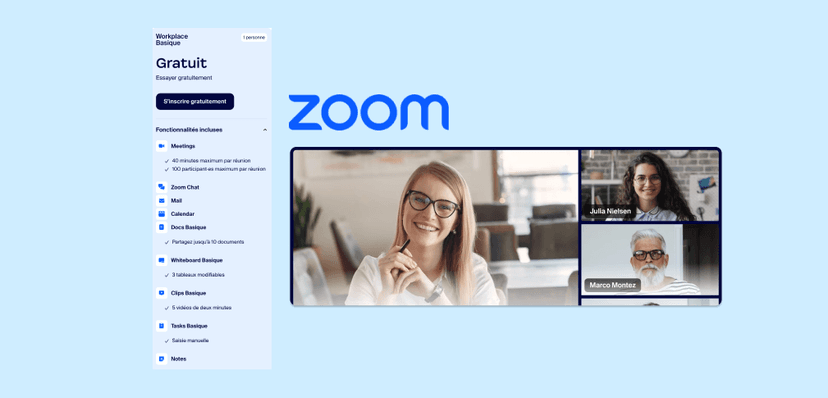
Son coût apparaît sur le plan gratuit. Une réunion hébergée par un compte Zoom Basic s'arrête à 40 minutes, quel que soit le nombre de participants, y compris pour un appel à deux, avec un plafond de 100 participants (vérifié le 29/09/2026). C'est la limite du compte de l'hôte qui s'applique, pas celle des invités. Le détail des offres et des contournements figure dans notre analyse du plan Zoom gratuit.

Redémarrer l'appel après la coupure fonctionne techniquement, mais pas devant un client : le lien doit être repartagé, chacun se reconnecte, et la conversation repart du mauvais pied.
Laisser le client créer le lien à votre place
Il existe une quatrième voie, qui supprime la création manuelle. Au lieu d'envoyer un lien, vous envoyez une page de réservation : le client choisit un créneau réellement libre, et le lien de visio est généré au moment de la confirmation.
C'est ce que fait l'intégration Zoom de meetergo. Une fois Zoom autorisé depuis Paramètres puis Intégrations, et sélectionné comme fournisseur vidéo, chaque réservation confirmée crée son propre lien Zoom, l'événement d'agenda porte les informations de connexion, et le participant reçoit le lien par email sans intervention de votre part. Vos réglages de salle d'attente et de code secret sont conservés (vérifié le 29/09/2026 sur la page d'intégration).

L'autre option consiste à ne pas dépendre de Zoom du tout. meetergo Connect est l'application de visioconférence intégrée : le participant rejoint depuis son navigateur sans installation, la durée n'est pas plafonnée, la salle d'attente et la signature de documents en cours d'appel sont incluses, et les serveurs sont en Europe sans société mère américaine. La réservation vidéo relie la page de réservation à cette salle, et les flux de travail enchaînent ensuite les emails de confirmation et les rappels automatiques par SMS et email, qui sont le vrai levier sur les absences aux rendez-vous.

Deux limites à poser honnêtement. L'offre Free à 0 €, gratuite à vie, n'active qu'un seul type de rendez-vous et un seul agenda connecté : plusieurs formats de rendez-vous imposent une offre payante, à partir de Light à 9,90 €/mois, l'offre Suite à 29,90 €/mois incluant toutes les applications, avec 7 jours d'essai sur les offres payantes. Le détail figure sur la page tarifs. Et si votre client impose Zoom par politique interne, c'est l'intégration qu'il faut utiliser, pas Connect.
Les erreurs qui coûtent un rendez-vous
Envoyer le bloc d'invitation complet. Douze lignes de numéros d'appel autour d'une URL. Le client cherche le lien, ne le trouve pas du premier coup, et écrit pour demander confirmation.
Réutiliser le lien personnel pour des rendez-vous clients successifs. Le participant du créneau de 10 h possède l'adresse du créneau de 11 h. Avec la salle d'attente activée, vous gérez l'incident ; sans elle, vous ne le gérez pas.
Oublier le fuseau horaire. Zoom planifie dans le fuseau de votre profil. Un rendez-vous fixé depuis Paris avec un client à Casablanca ou à Bruxelles se décale si l'heure est écrite sans mention explicite.
Exiger une connexion Zoom du client. L'option d'authentification obligatoire est utile en interne. Sur un prospect, elle ajoute une création de compte entre lui et votre rendez-vous.
Changer le code secret après l'envoi. Les liens déjà partagés deviennent inutilisables, et vous ne l'apprenez qu'à l'heure du rendez-vous.
RGPD : ce que la CNIL demande sur une visio client
Une visioconférence professionnelle traite des données personnelles, et la charge revient à l'organisation qui l'organise. Dans ses conseils sur l'usage des outils de visioconférence, la CNIL insiste sur trois points applicables à un rendez-vous client : vérifier que l'éditeur chiffre les communications, limiter les informations demandées à l'inscription, et lire ce que les conditions d'utilisation prévoient sur la réutilisation des données.
Le second point mérite attention si vous ajoutez un formulaire avant la visio. Demandez le champ dont vous avez besoin pour préparer l'appel, pas ceux qui pourraient servir un jour.
Sur la caméra, le questions-réponses de la CNIL sur le télétravail précise qu'un employeur ne peut pas imposer systématiquement son activation, avec une exception admise pour les réunions avec des clients, à condition de prévenir suffisamment tôt. Si votre invitation attend une caméra allumée, écrivez-le dans l'email plutôt que de le découvrir à l'ouverture de la salle.
Enfin, la juridiction du prestataire. Zoom Communications est une société américaine et sa documentation indique que le contenu client est stocké aux États-Unis par défaut, y compris avec l'option de résidence des données en Europe (relevé le 07/07/2026). Selon votre secteur, ce point pèse plus que la qualité de l'image. Les bonnes pratiques de visioconférence et le panorama des outils de visioconférence détaillent les arbitrages correspondants.
Testez la version sans création manuelle de lien : créez un compte meetergo gratuit, sans carte bancaire, connectez Zoom ou Connect, et envoyez votre page de réservation au prochain client.
Réservation + visioconférence dans un seul outil.

Réservation + visioconférence dans un seul outil.
Questions fréquentes
Peut-on créer un lien Zoom sans compte ?
Non pour héberger, oui pour rejoindre. Créer une réunion exige une connexion au portail ou à l'application. En revanche, votre client n'a besoin d'aucun compte pour cliquer sur le lien que vous lui envoyez.
Un lien Zoom expire-t-il ?
Oui, selon le type. L'identifiant d'une réunion non récurrente expire 30 jours après la date prévue ou après sa dernière utilisation, la date la plus tardive faisant foi. Celui d'une réunion récurrente expire 365 jours après le démarrage de la dernière occurrence. Un lien de réunion instantanée cesse de fonctionner à la fin de l'appel.
Peut-on créer un lien Zoom depuis un téléphone ?
Oui. L'application mobile propose le même bouton de planification, avec un formulaire réduit : l'intitulé, la date, l'heure, l'identifiant et les réglages de sécurité principaux. Les options avancées demandent le portail web.
Combien de temps dure une réunion créée avec un compte gratuit ?
40 minutes, pour tout type de réunion, y compris les appels à deux, avec 100 participants au maximum (vérifié le 29/09/2026). C'est l'offre de l'hôte qui détermine la limite.
Peut-on utiliser le même lien pour deux rendez-vous à la suite ?
Techniquement oui avec le lien personnel, mais les deux groupes partagent alors la même salle. Activez la salle d'attente, ou créez deux réunions planifiées : la seconde option est la seule qui sépare réellement les deux rendez-vous.
Comment remplacer un lien déjà envoyé ?
Modifiez la réunion dans Zoom, récupérez le nouveau lien, puis renvoyez une invitation en indiquant qu'elle remplace la précédente. Le changement de code secret suffit à invalider les anciens liens, donc ne comptez pas sur l'ancien email pour continuer à fonctionner. Un modèle de confirmation envoyé automatiquement évite cette manipulation, puisque le lien courant est toujours celui du dernier email.